Activa la autenticación en dos pasos con Wordfence
Esta guía te acompaña, paso a paso, para activar la autenticación en dos factores (2FA) en un sitio WordPress protegido con Wordfence. Trabajaremos con un ejemplo real pero los códigos que aparecen en las imágenes son ilustrativos. El objetivo es que cualquier persona, incluso si no se considera experta en tecnología, logre completar el proceso con seguridad y sin estrés.
Antes de comenzar
- Ten a mano un usuario administrador de WordPress.
- Usa un smartphone con conexión a Internet (iPhone o Android).
- Instala o prepárate para instalar la app gratuita Google Authenticator.
- Reserva unos 15 minutos para completar todo sin interrupciones.
Paso 1. Ingresa al panel de WordPress
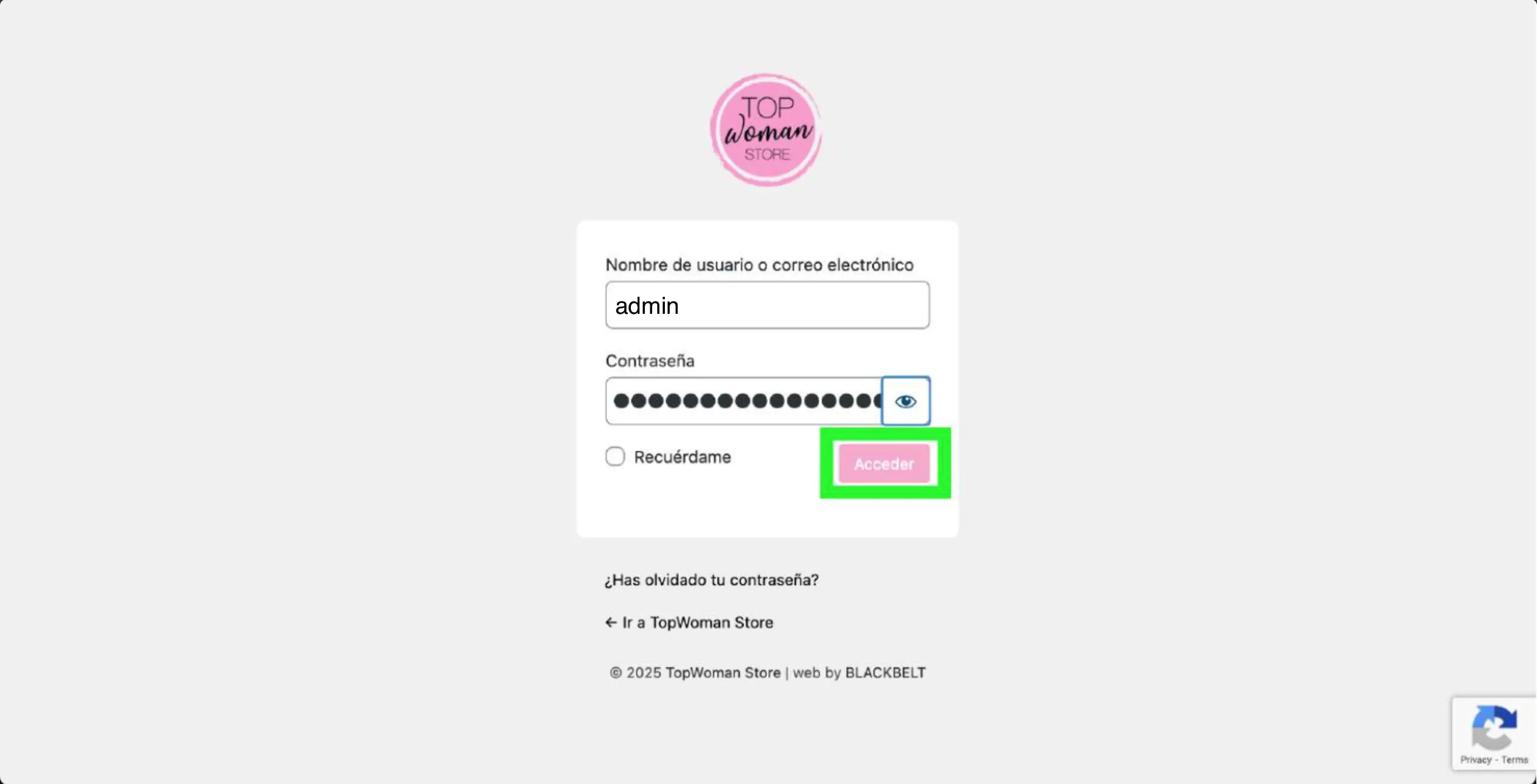
Accede a la pantalla de inicio de sesión de tu WordPress e introduce usuario y contraseña como siempre. Si dispones de la opción “Recuérdame”, puedes dejarla desactivada hasta finalizar la configuración.
Paso 2. Abre la sección Seguridad de acceso
Una vez dentro del escritorio, Wordfence mostrará un aviso indicando que la autenticación en dos factores no está activa. En el menú izquierdo busca y selecciona Seguridad de acceso.
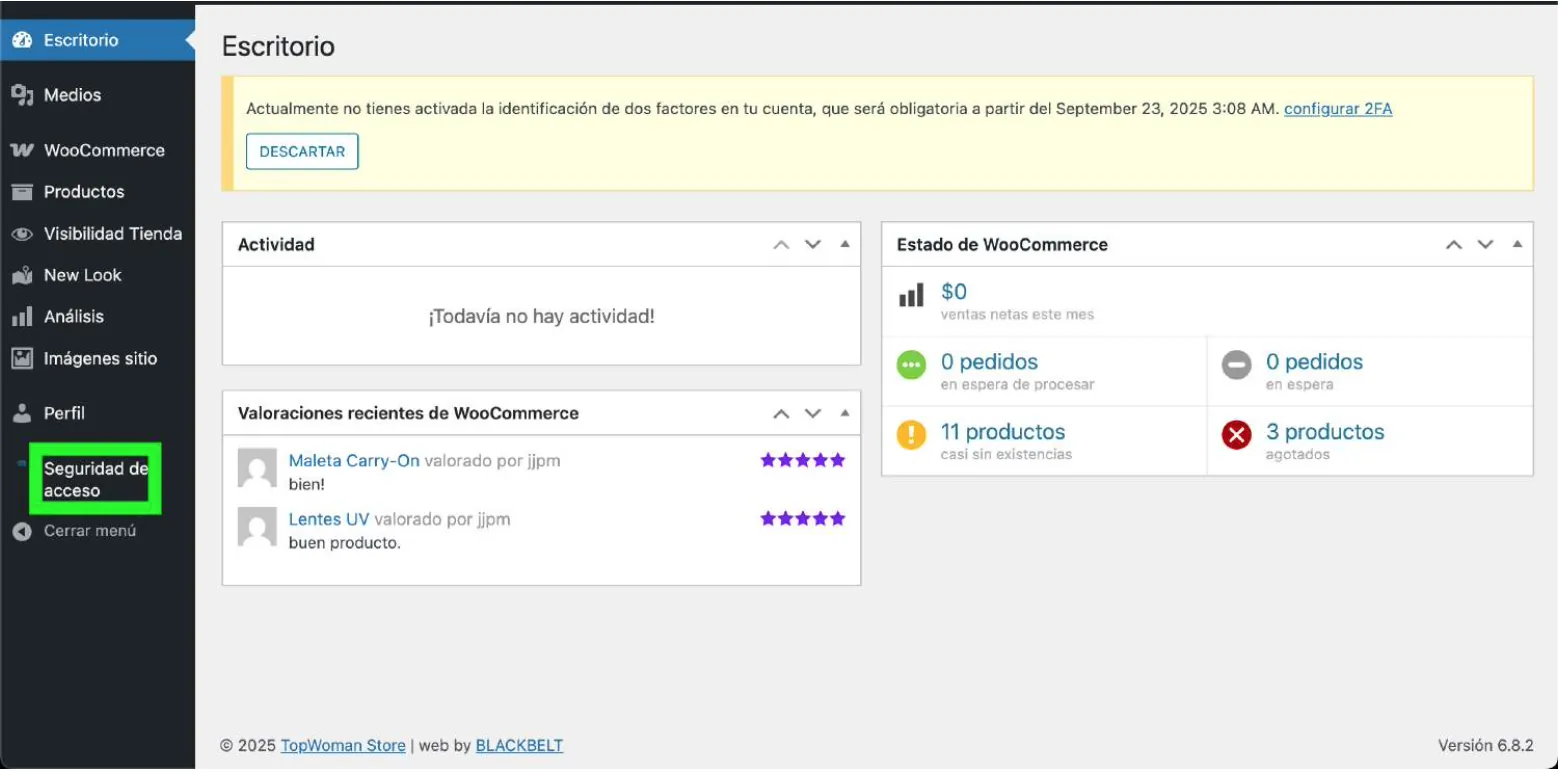
Esta área es la responsable de generar los códigos especiales que usarás a partir de ahora.
Paso 3. Genera tu código QR y guarda los códigos de respaldo
Wordfence mostrará un código QR único y un conjunto de códigos de recuperación. Descarga o anota esos códigos de respaldo: te permitirán entrar si pierdes el teléfono. El QR es el que escanearás con la app.
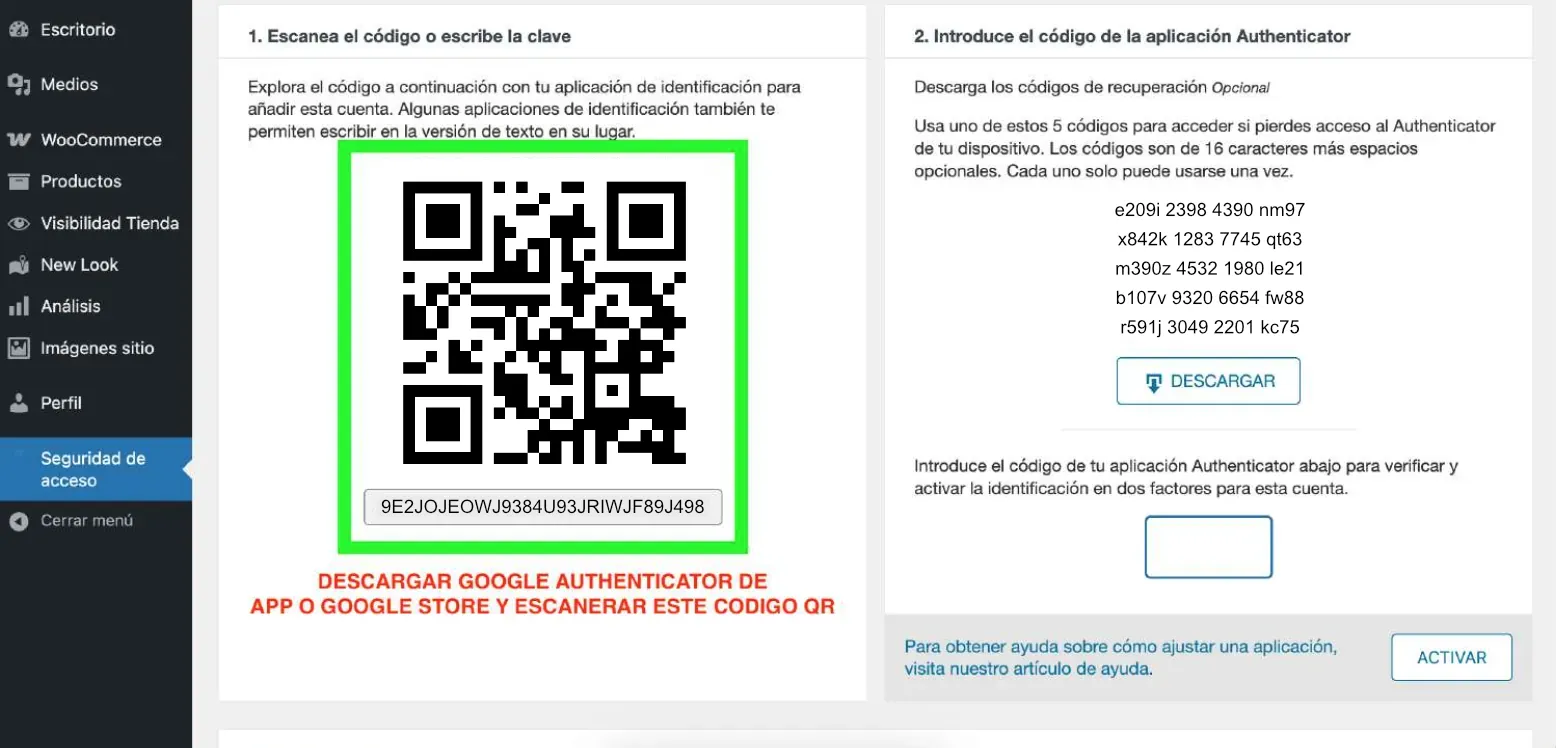
Aun no pulses Activar. Primero necesitas configurar tu teléfono para generar los códigos temporales.
Paso 4. Instala Google Authenticator en tu teléfono
La autenticación en dos pasos funciona generando códigos que cambian cada pocos segundos. Google Authenticator es una aplicación sencilla y gratuita que los crea por ti.
En iPhone: abre la App Store, busca “Google Authenticator” y pulsa Obtener. Si te pide Face ID o tu contraseña de Apple, confírmalo.
En Android: abre Google Play, busca “Google Authenticator”, pulsa Instalar y espera a que termine. Si Google te pregunta por permisos de cámara, acéptalos: serán necesarios para escanear el código.
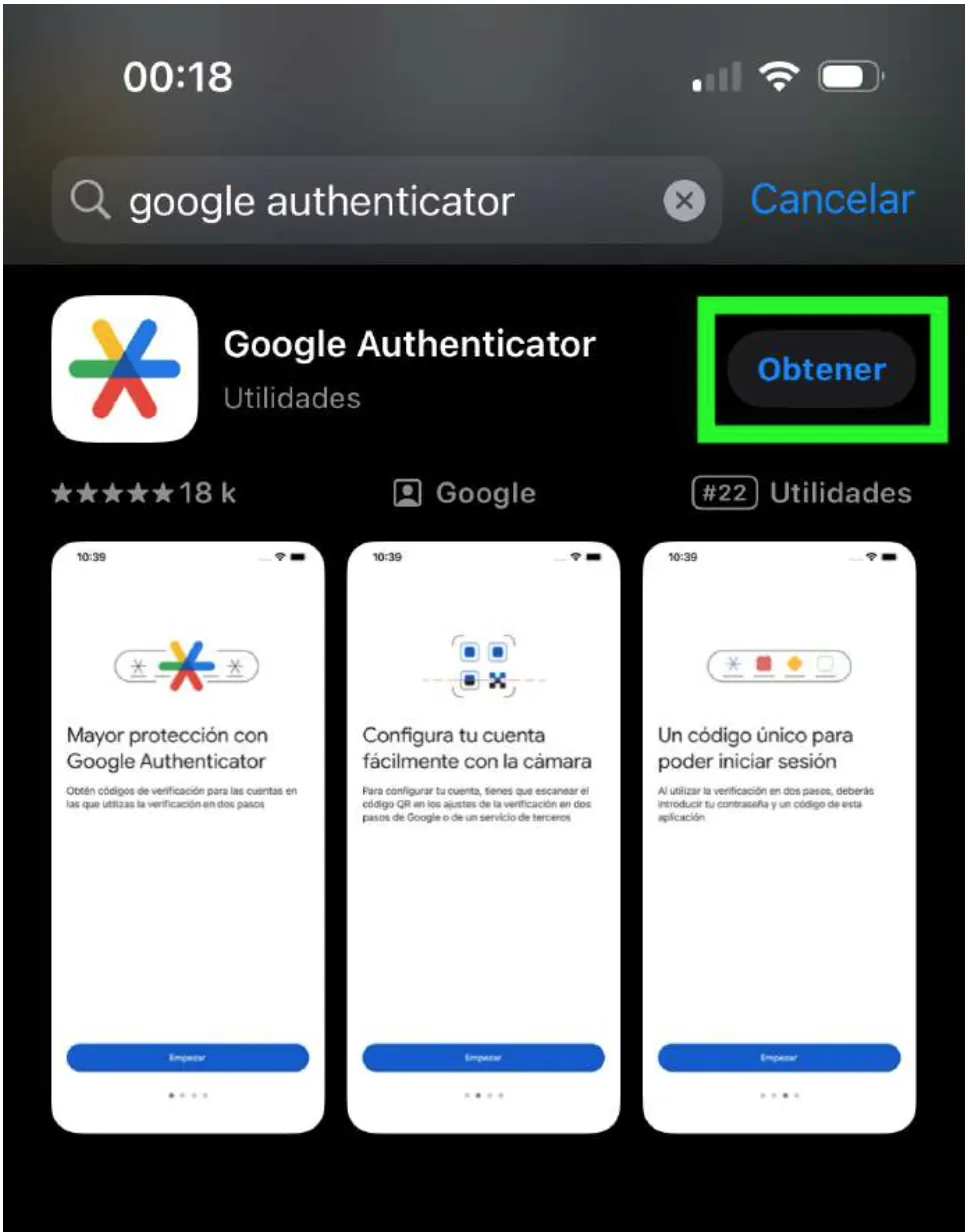
Cuando la descarga finalice, abre Google Authenticator. Verás una pantalla vacía esperando que añadas tu primer código.
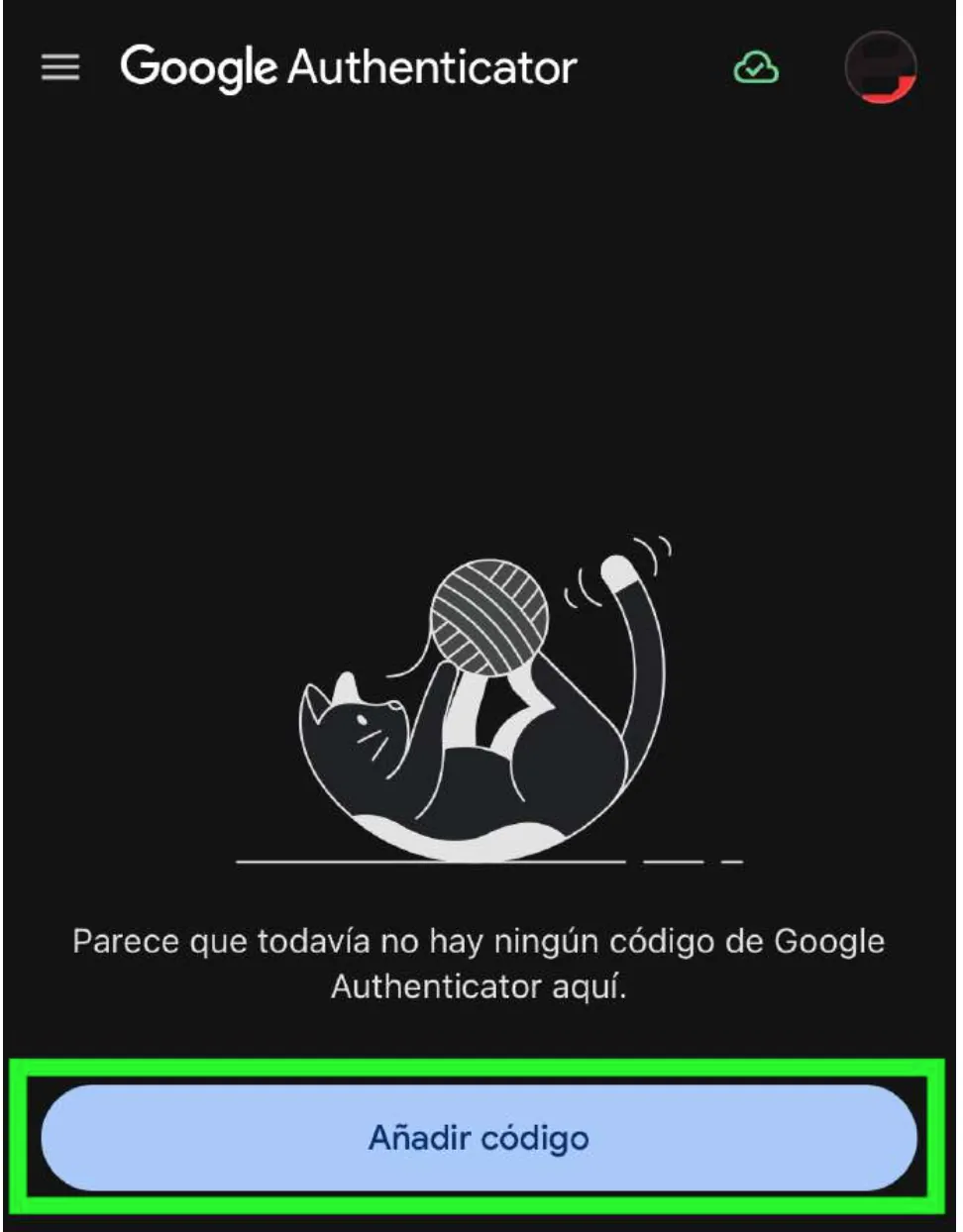
Paso 5. Escanea el código QR de Wordfence
Toca el botón Añadir código y elige la opción Escanear un código QR. La cámara se abrirá: apunta al código QR que muestra WordPress. Asegúrate de enfocar el cuadro completo.
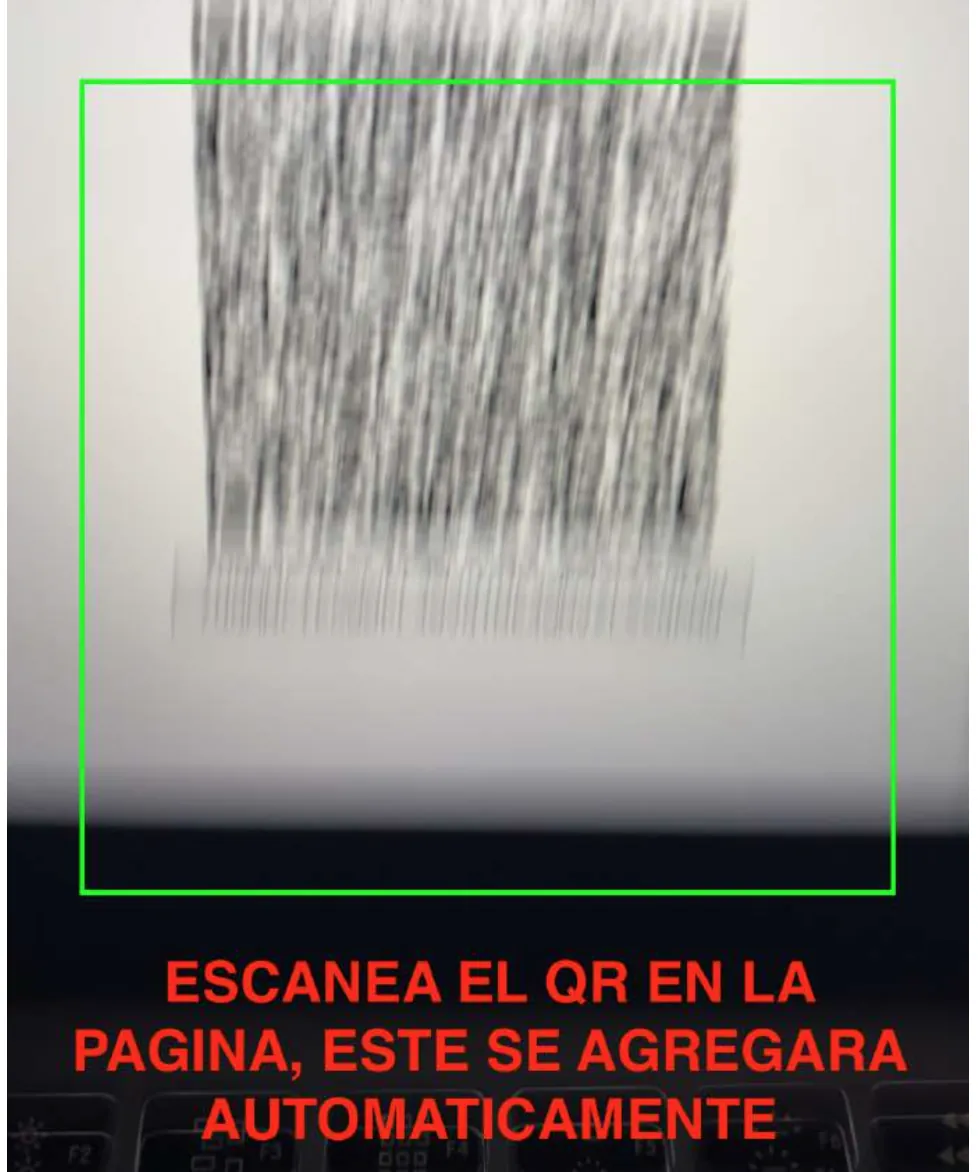
Si la lectura fue correcta, Google Authenticator añadirá una nueva línea con el nombre del sitio y un número de seis dígitos que cambia periódicamente.
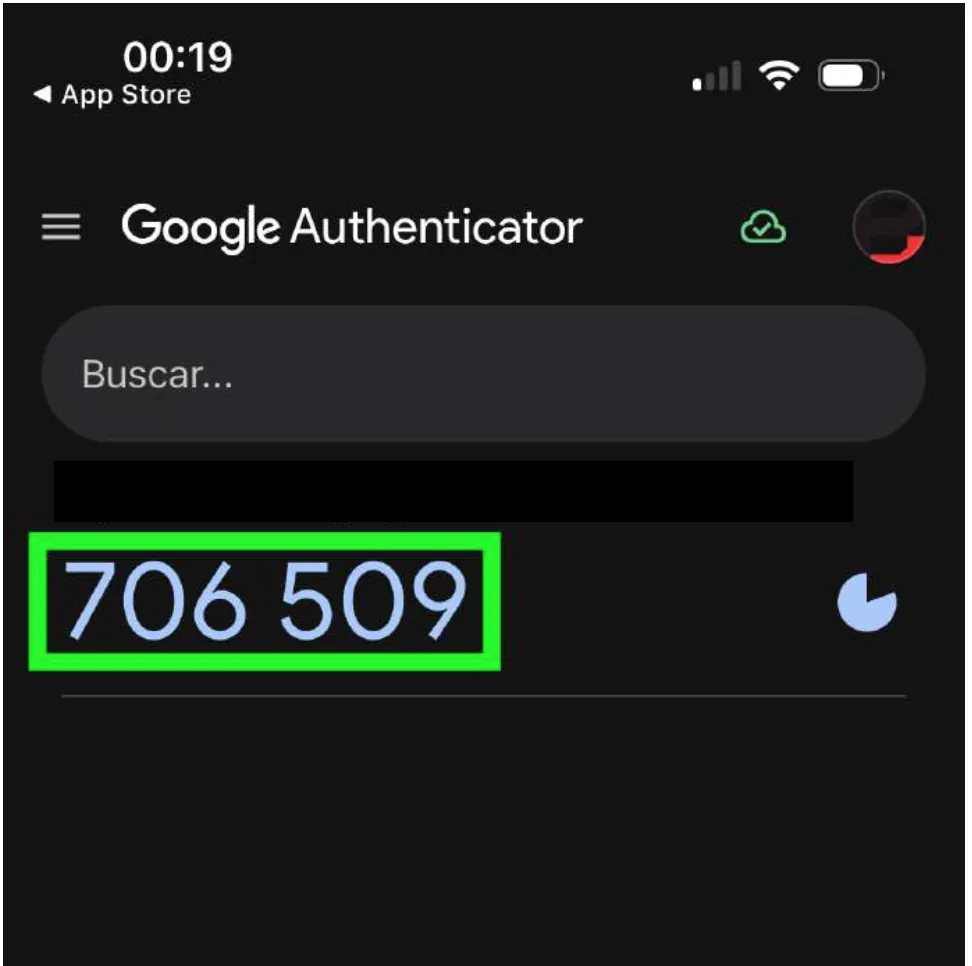
Paso 6. Confirma el código en WordPress
Vuelve al navegador con el panel de WordPress y escribe el código de seis dígitos que ves en Google Authenticator. Hazlo con calma: si el número cambia mientras lo escribes, sólo vuelve a intentarlo con el nuevo código.
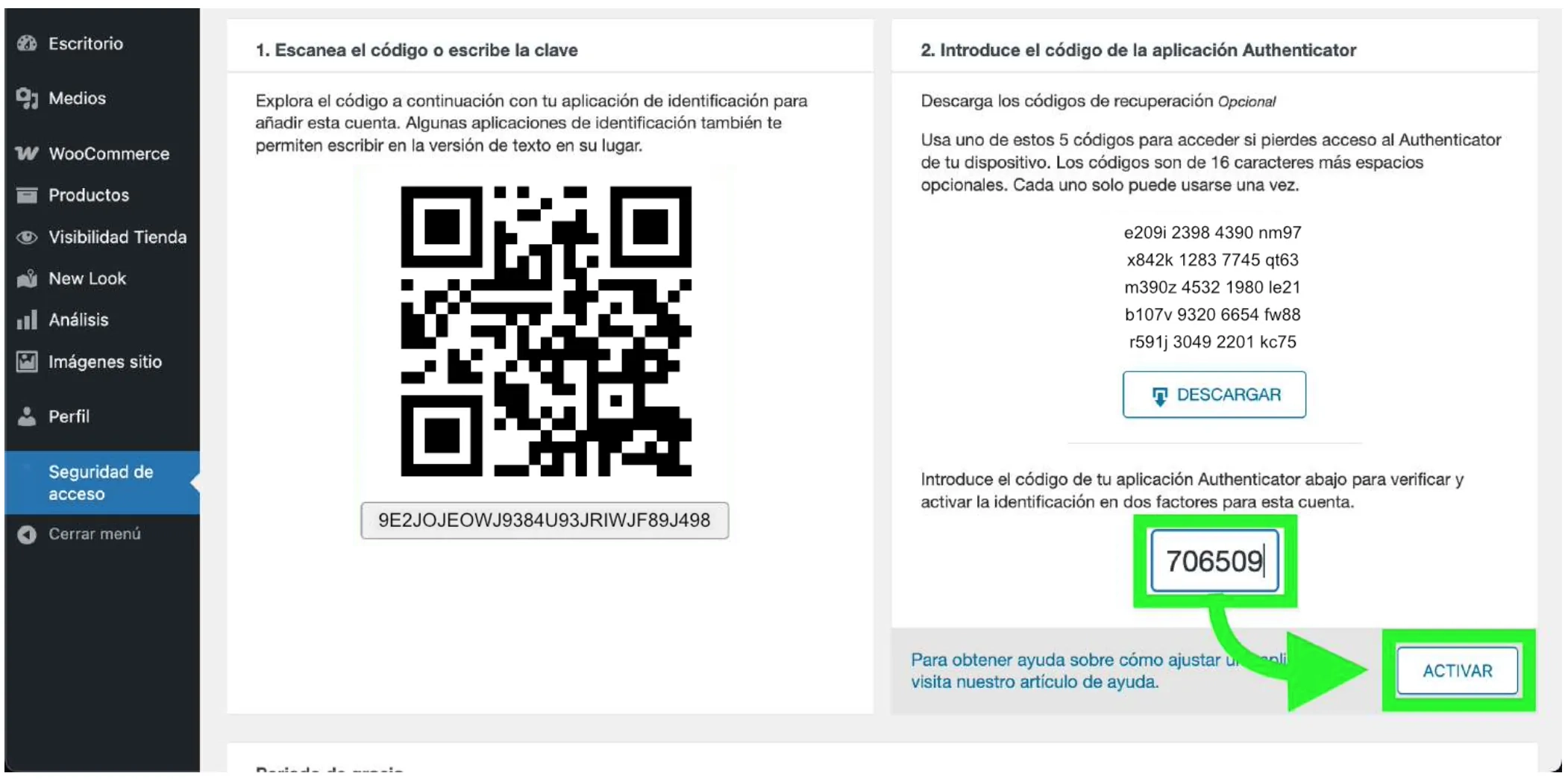
Pulsa Activar. Wordfence confirmará que la autenticación quedó activa y la advertencia del inicio desaparecerá.
Paso 7. Prueba tu próximo inicio de sesión
Cierra la sesión o abre una ventana privada del navegador para hacer la prueba. Introduce usuario y contraseña como siempre.
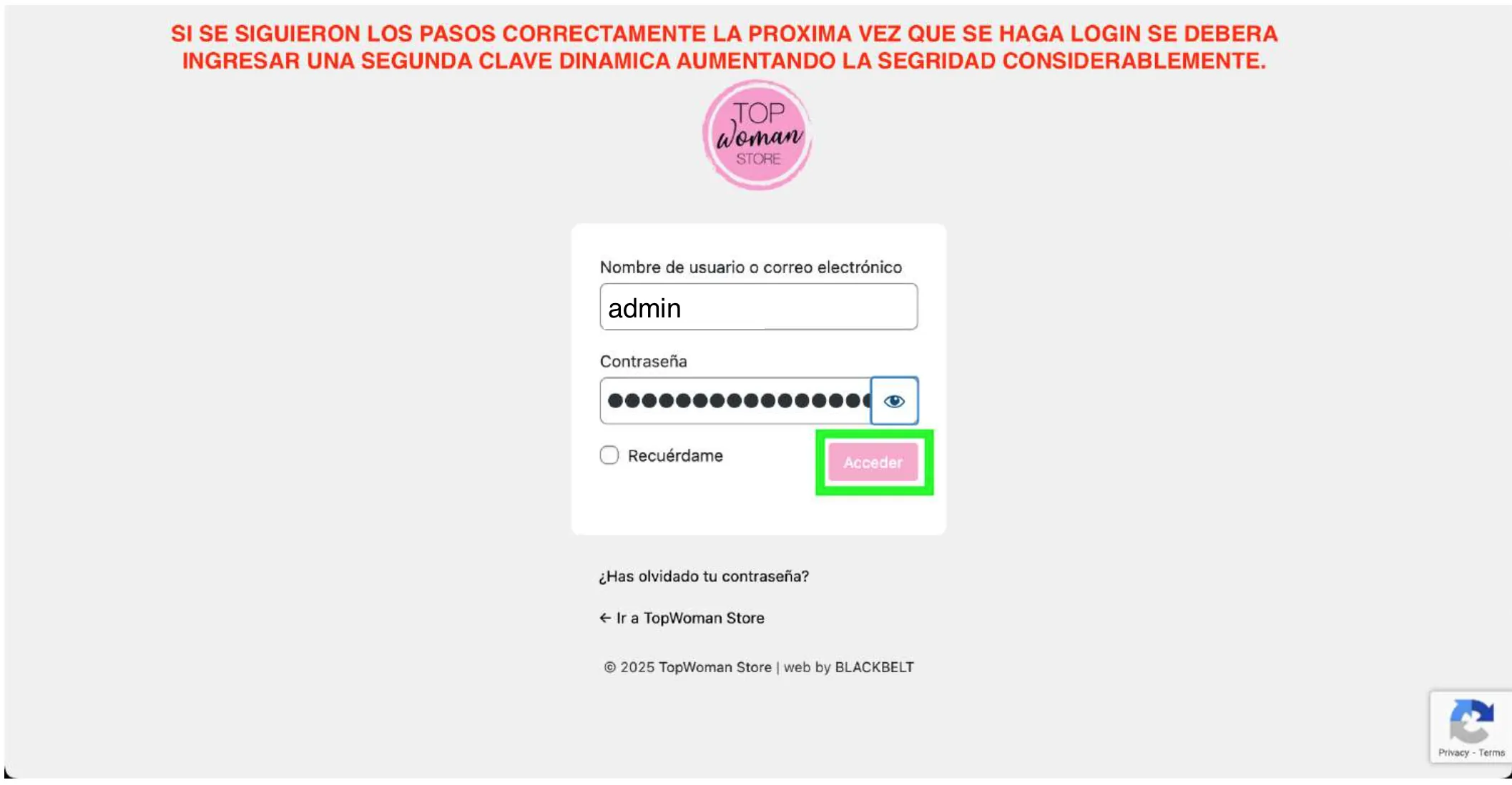
Ahora se pedirá un segundo paso: Wordfence solicitará el código 2FA. Abre Google Authenticator, copia el número vigente y escríbelo.
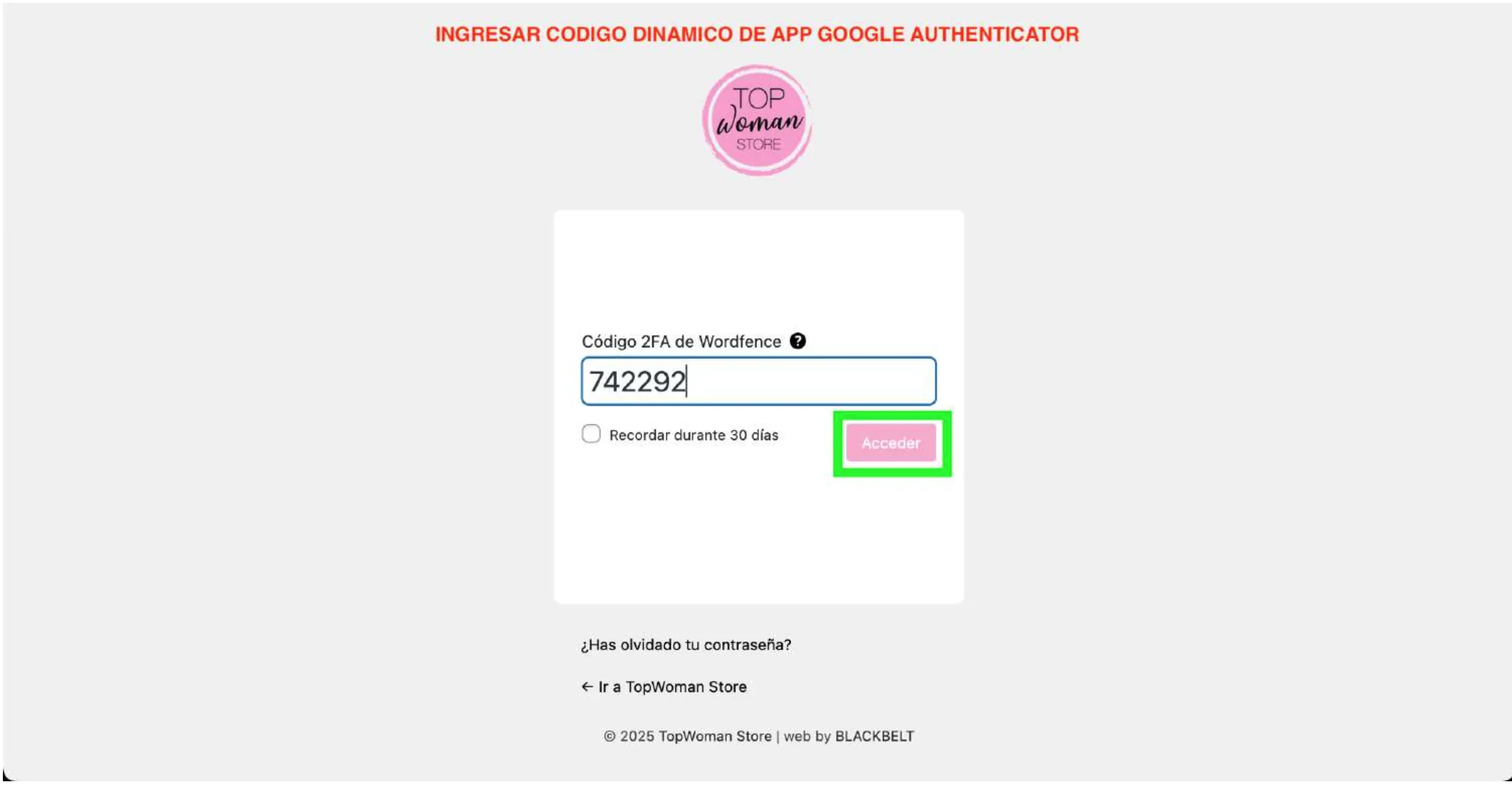
Al validar el código, accederás normalmente al panel. Desde este momento, incluso si alguien obtiene tu contraseña, no podrá entrar sin tu teléfono.
Consejos finales
- Guarda los códigos de recuperación en un lugar seguro (un gestor de contraseñas o un documento cifrado).
- Si cambias de teléfono, desactiva el 2FA y vuelve a activarlo en el dispositivo nuevo.
- Evita compartir tu usuario administrador; crea cuentas separadas para cada persona responsable del sitio.
Con estos pasos tu WordPress queda mucho más protegido frente a ataques o robos de contraseña. Repite el proceso en todas las cuentas críticas de tu organización y mantén tus accesos a salvo.