Cómo confirmar un pedido en WooCommerce
Cuando un pedido ya se pagó y el producto se entregó, es importante marcarlo como Completado. Esto limpia la lista de pendientes, envía el correo correcto al cliente y libera reportes. Sigue estos pasos con calma y en orden.
Paso 1 — Entra a la bandeja de pedidos
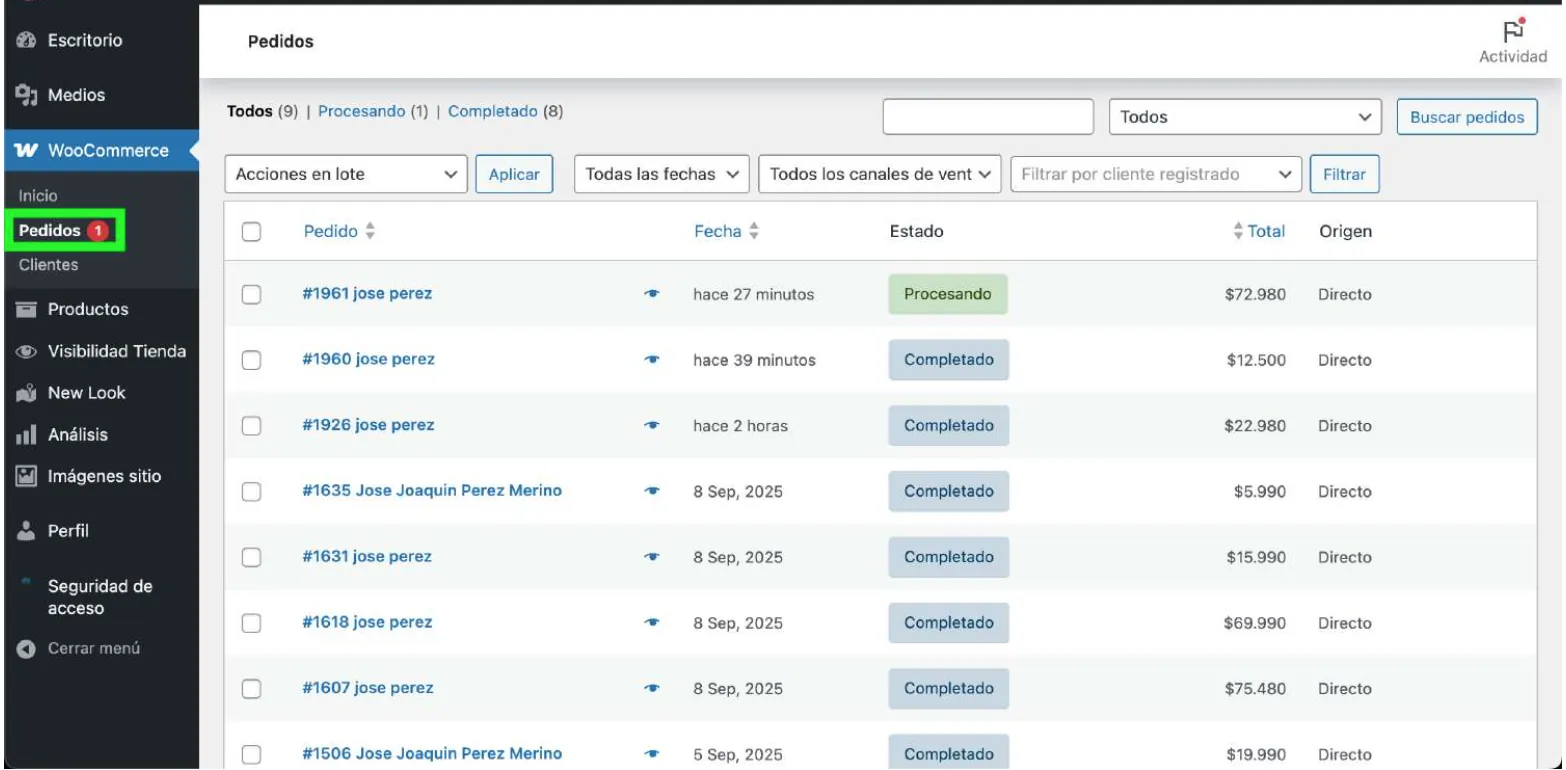
En el menú lateral de WordPress abre WooCommerce > Pedidos. Verás la lista de compras recientes con su estado, fecha y total. Los pedidos con estado Procesando son los que necesitan tu confirmación.
Paso 2 — Selecciona el pedido correcto
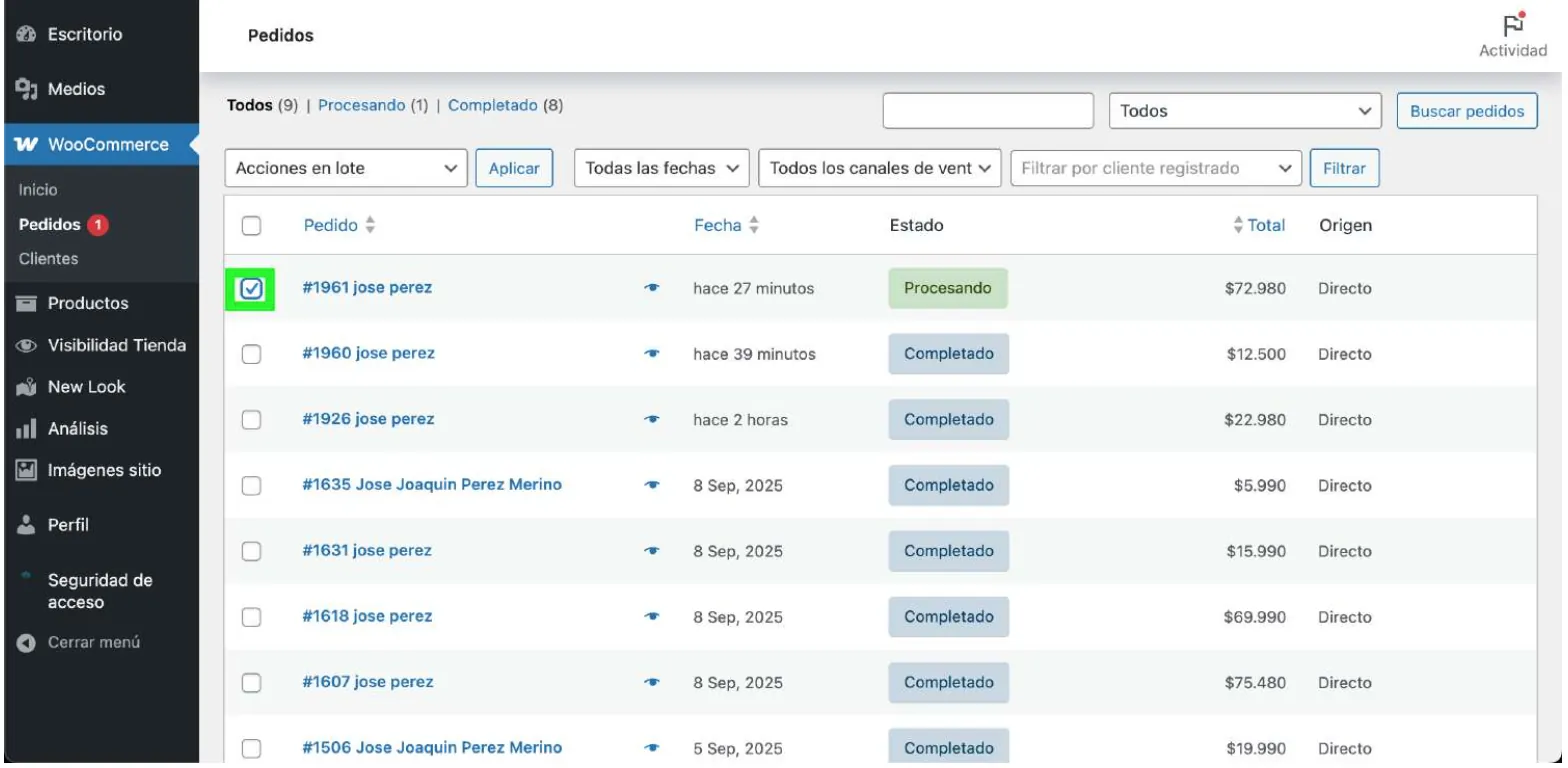
Usa la casilla que aparece a la izquierda del pedido para marcarlo. Así activarás las Acciones en lote. Si tienes varios pedidos ya entregados puedes marcar más de uno y ahorrar clics.
Paso 3 — Escoge “Cambiar estado a completado”
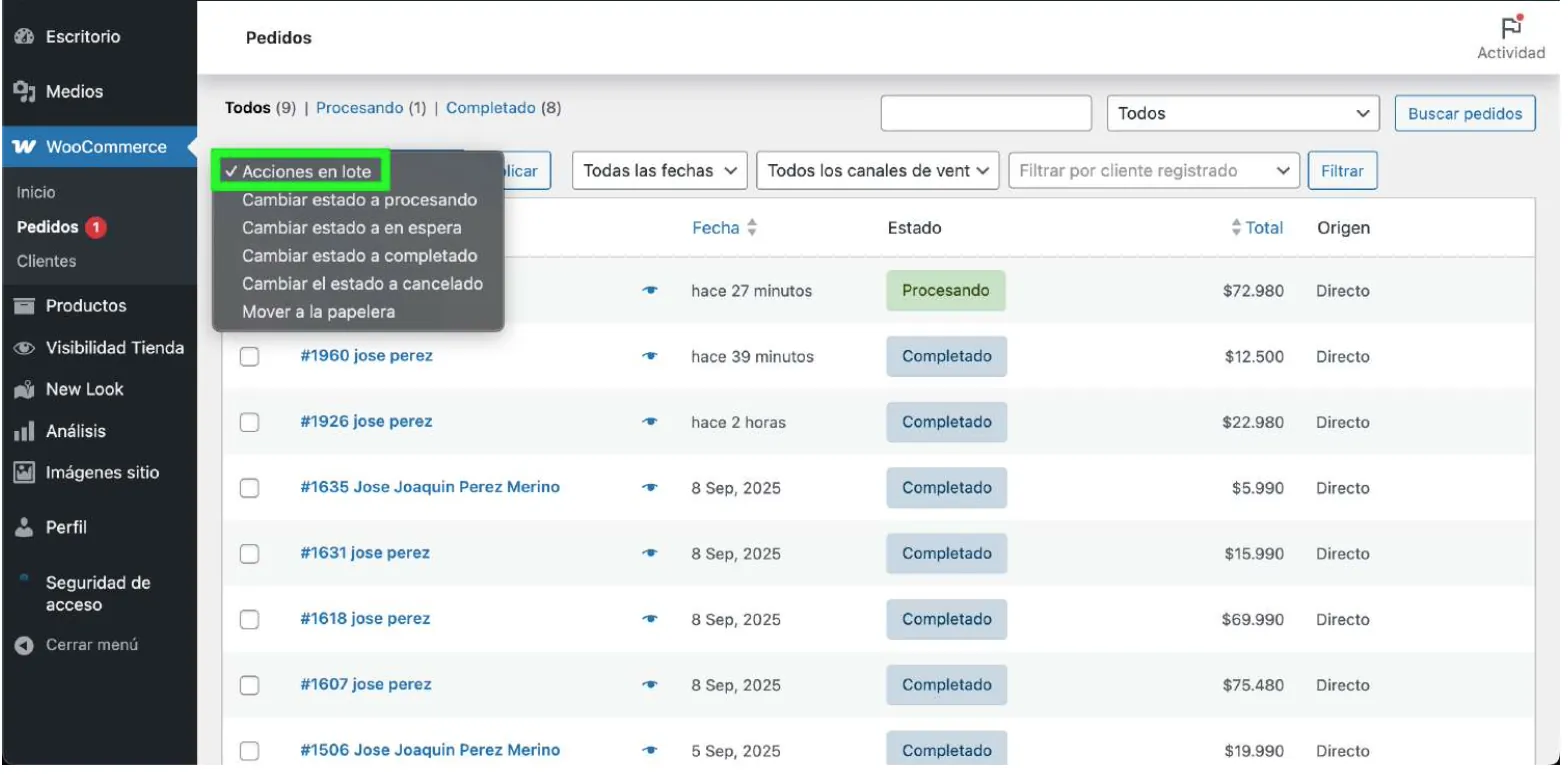
En la barra superior abre el menú Acciones en lote y elige Cambiar estado a completado. Si aparece otro estado, asegúrate de cambiarlo al correcto antes de continuar.
Paso 4 — Aplica el cambio
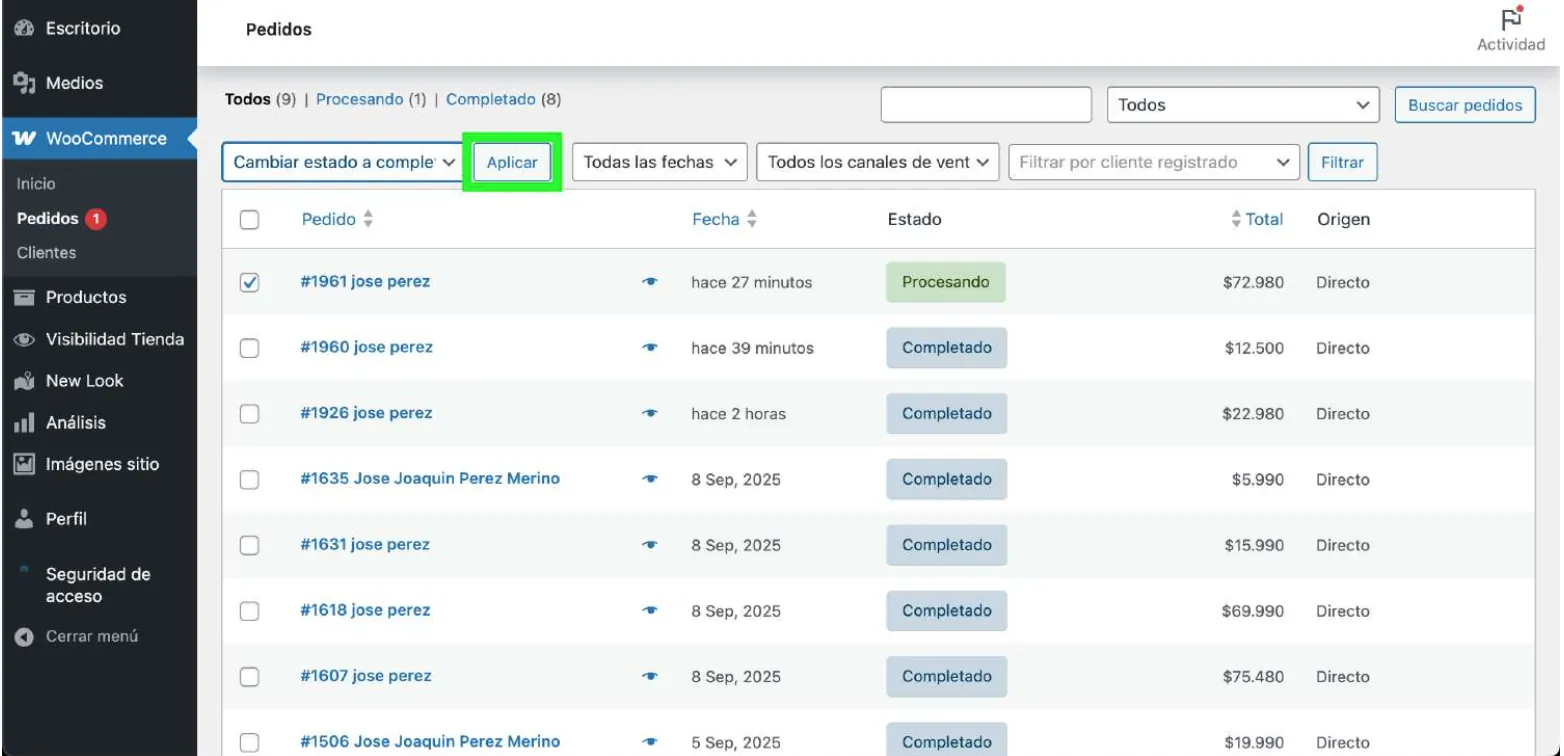
Pulsa el botón Aplicar. WooCommerce procesará la acción y en unos segundos el estado del pedido pasará a "Completado". El cliente recibirá el correo de confirmación final y el pedido dejará de aparecer en la cola de procesar.
Sugerencias para tu equipo
- Revisa que el pago realmente esté confirmado antes de completar el pedido.
- Si el envío está pendiente, deja el pedido en estado Procesando hasta que el courier confirme la entrega.
- Anota comentarios internos usando las notas del pedido para que todo el equipo sepa qué se hizo.
Con estos pasos mantienes tu tienda ordenada y evitas que los clientes reciban correos confusos. Repite el proceso cada vez que despaches un pedido exitosamente.