Cómo reemplazar imágenes del sitio sin tocar el editor
El plugin Imágenes sitio actúa como un panel de control seguro: cada entrada corresponde a un espacio visual del sitio (banner principal, hero de categorías, etc.). Cambiar una imagen solo requiere seguir estos pasos; el plugin se encarga de insertar la nueva pieza en el lugar correcto sin arriesgar el diseño.
1. Selecciona el slot a modificar
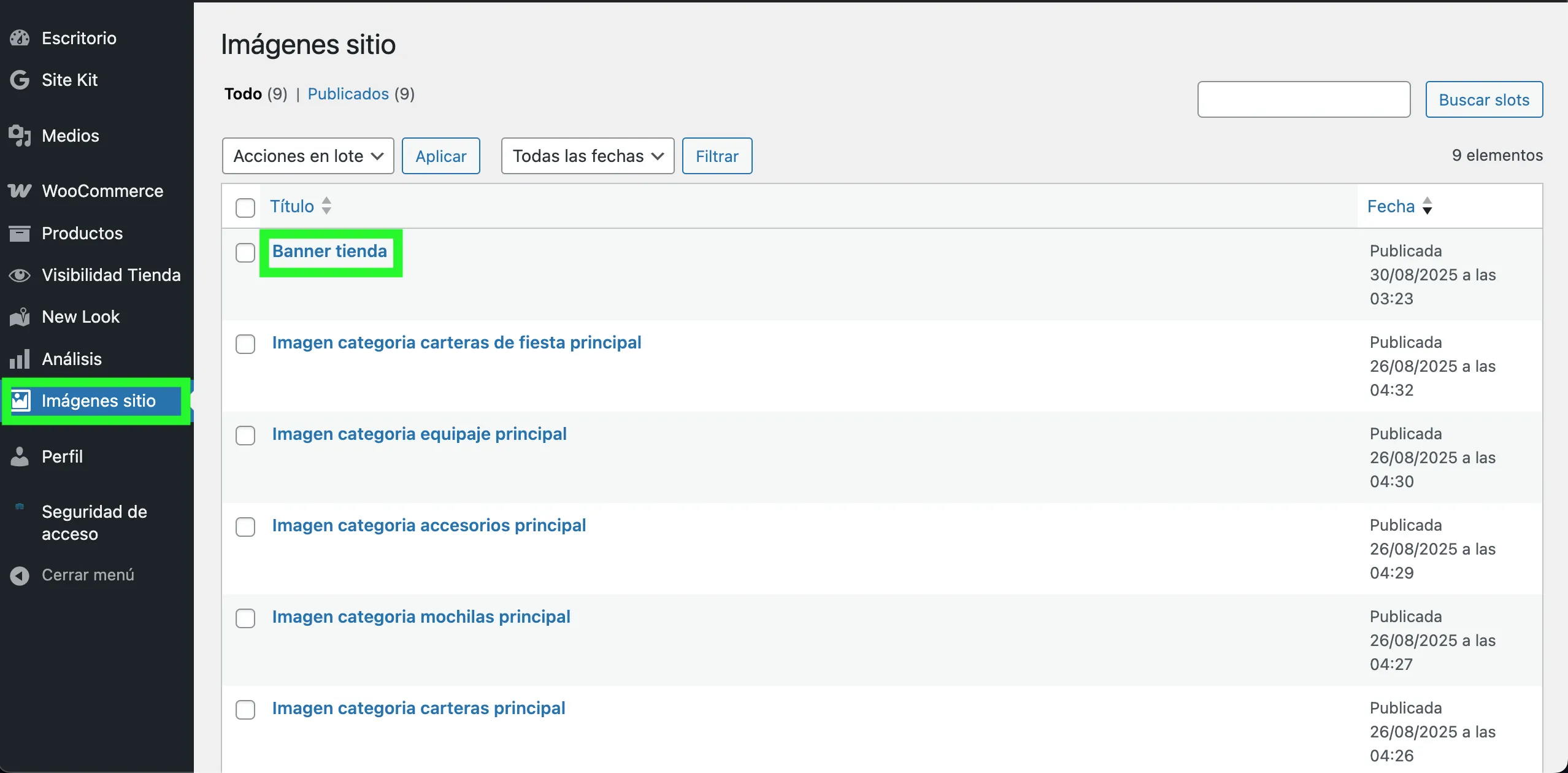
En el menú lateral de WordPress haz clic en Imágenes sitio. Se abrirá la lista de slots disponibles. Ubica el que quieres reemplazar (en el ejemplo, Banner tienda) y ábrelo.
2. Carga la nueva imagen
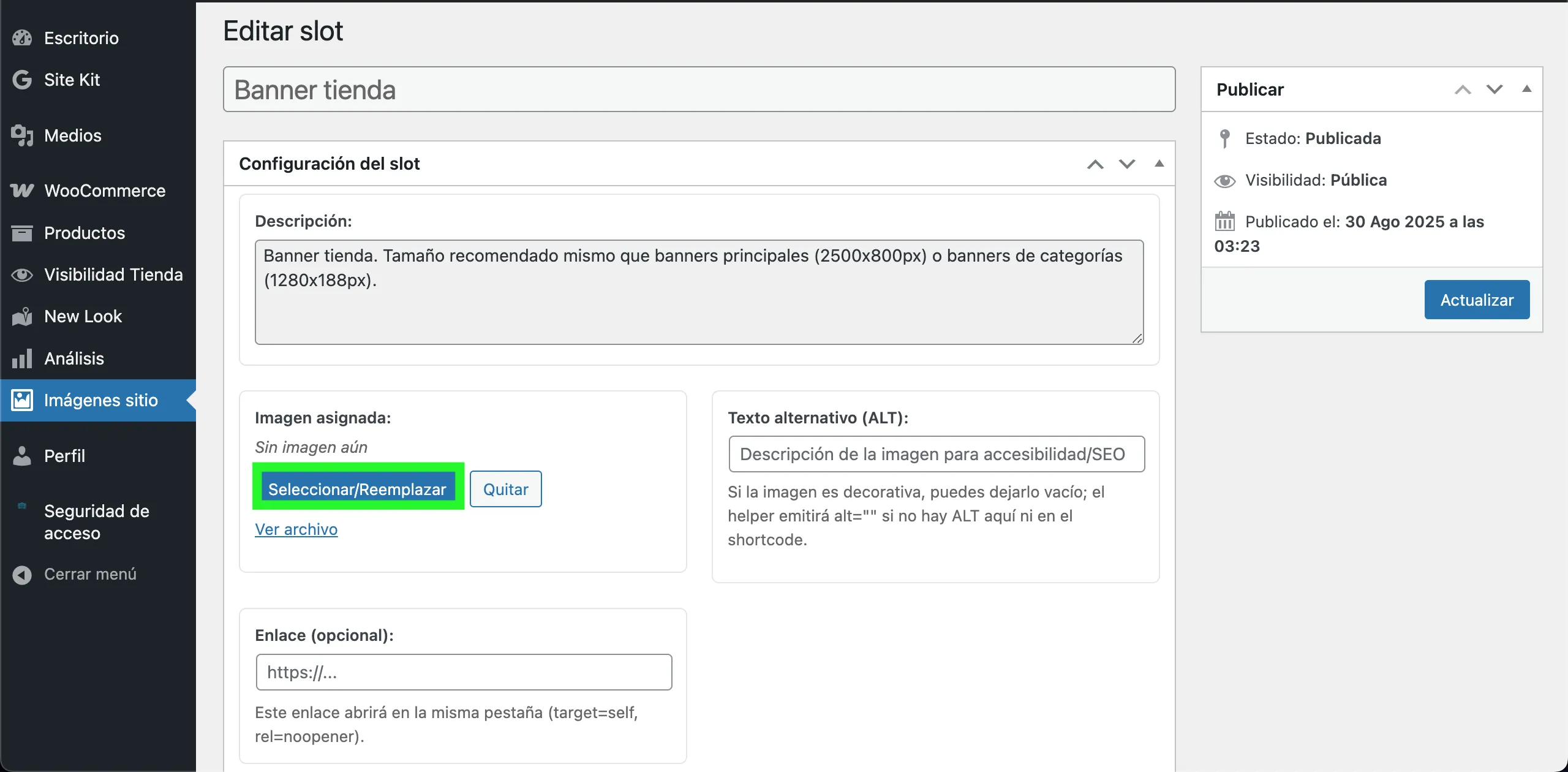
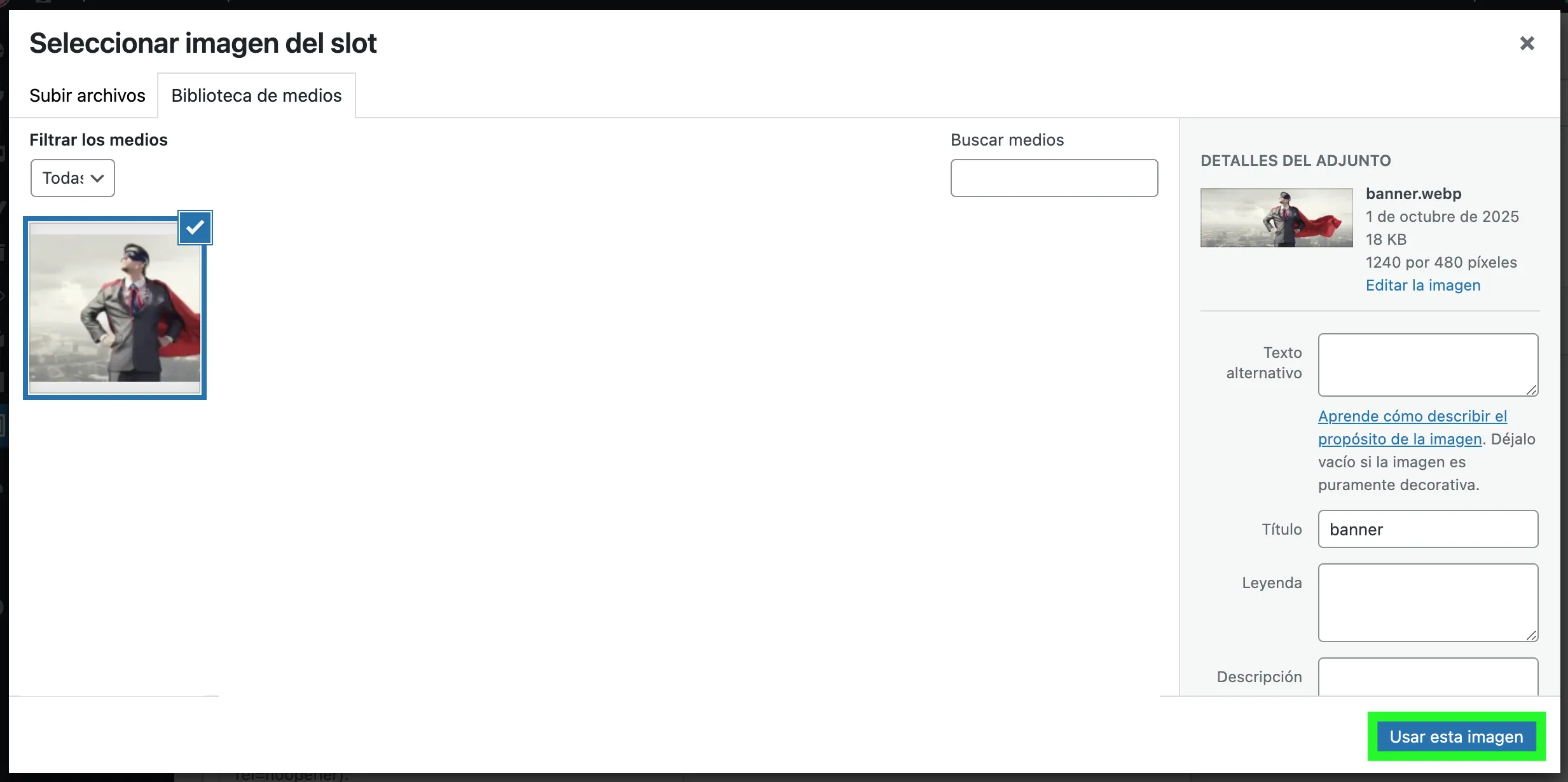
Dentro del slot selecciona Seleccionar/Reemplazar. Esto abre el modal estándar de WordPress para subir archivos.
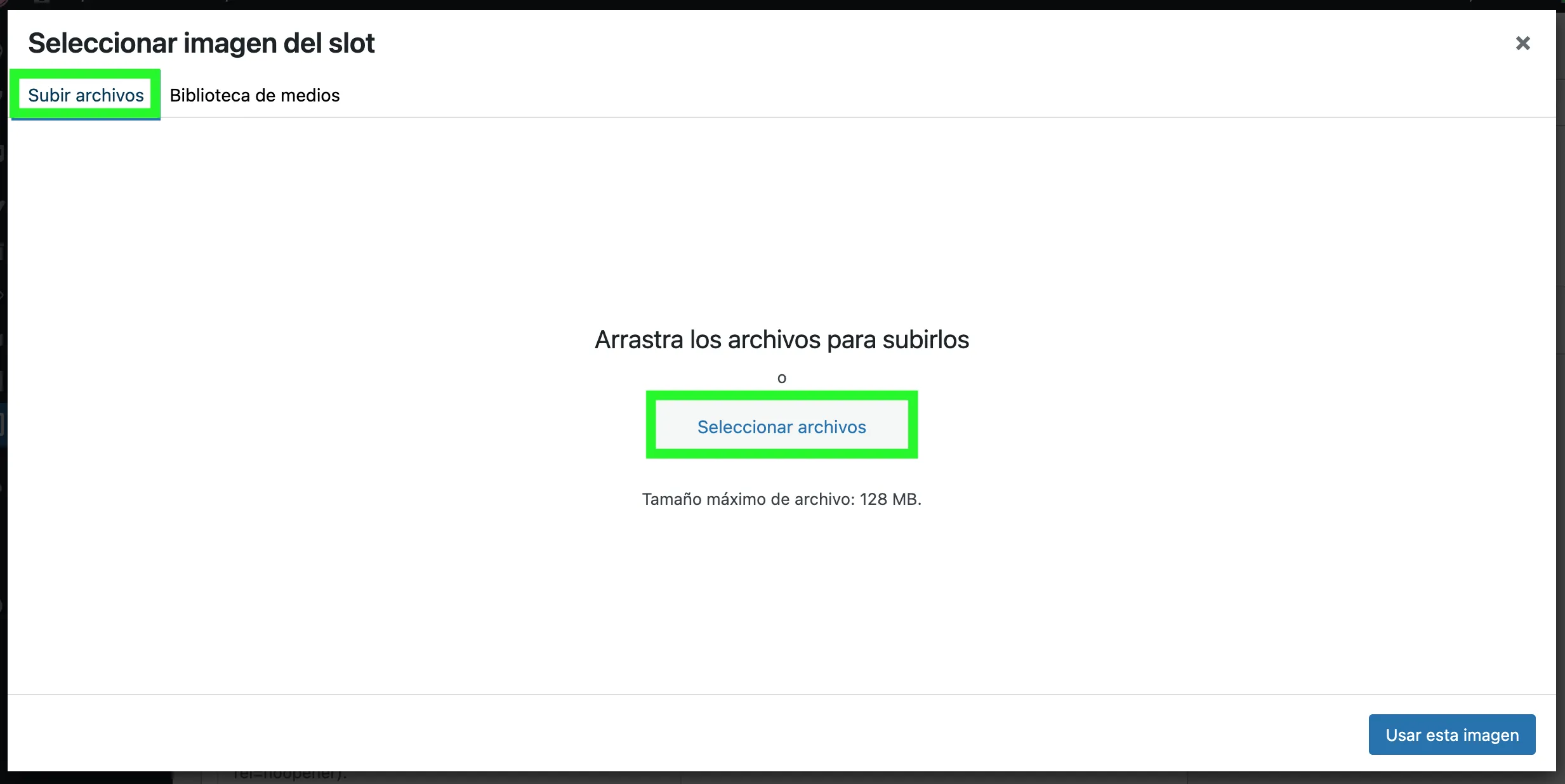
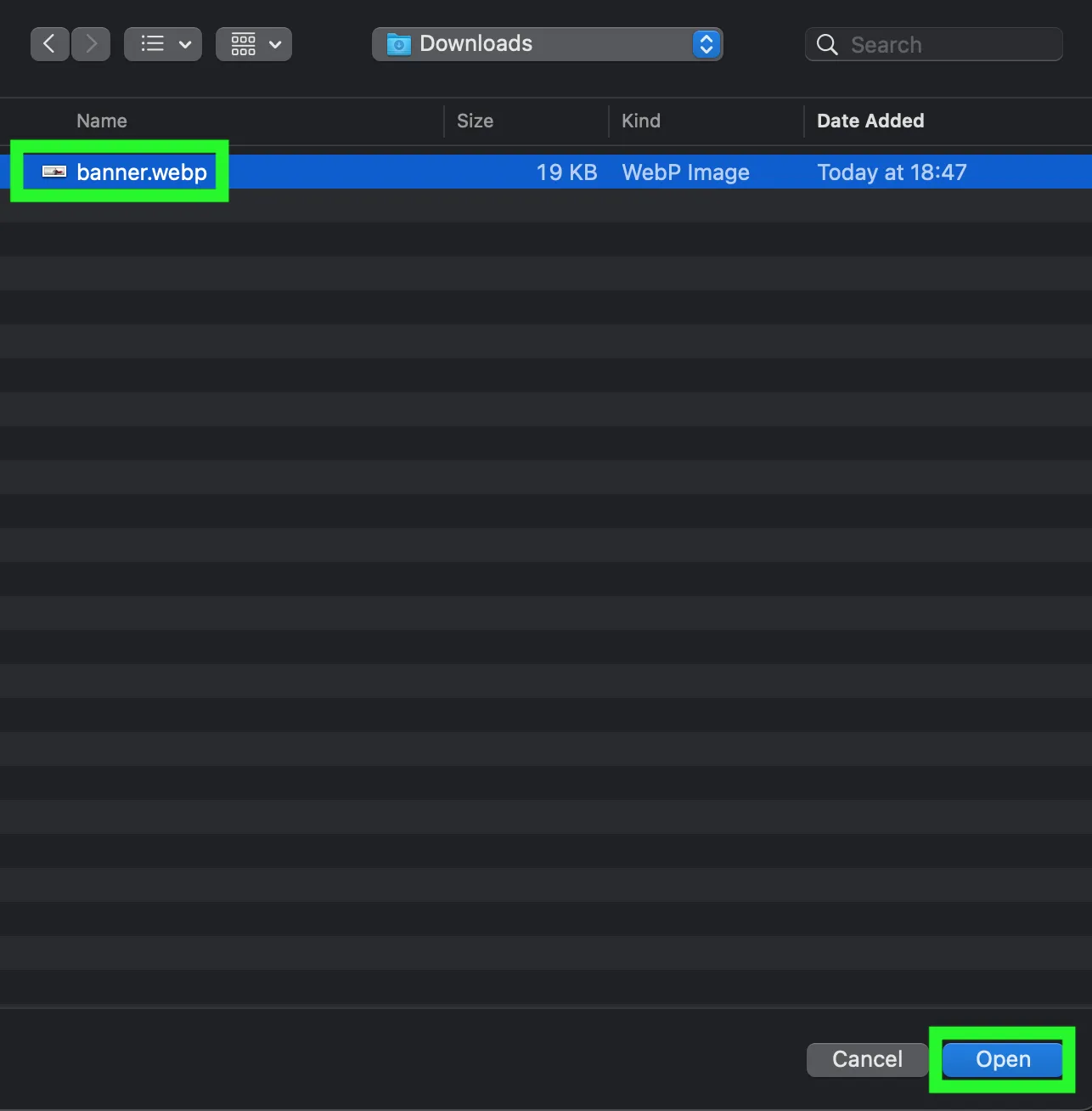
Elige la pestaña Subir archivos y haz clic en Seleccionar archivos. Busca la imagen optimizada en tu computador.
Una vez que la imagen aparezca en la biblioteca, selecciónala y pulsa Usar esta imagen para asignarla al slot.
3. Completa la información del banner
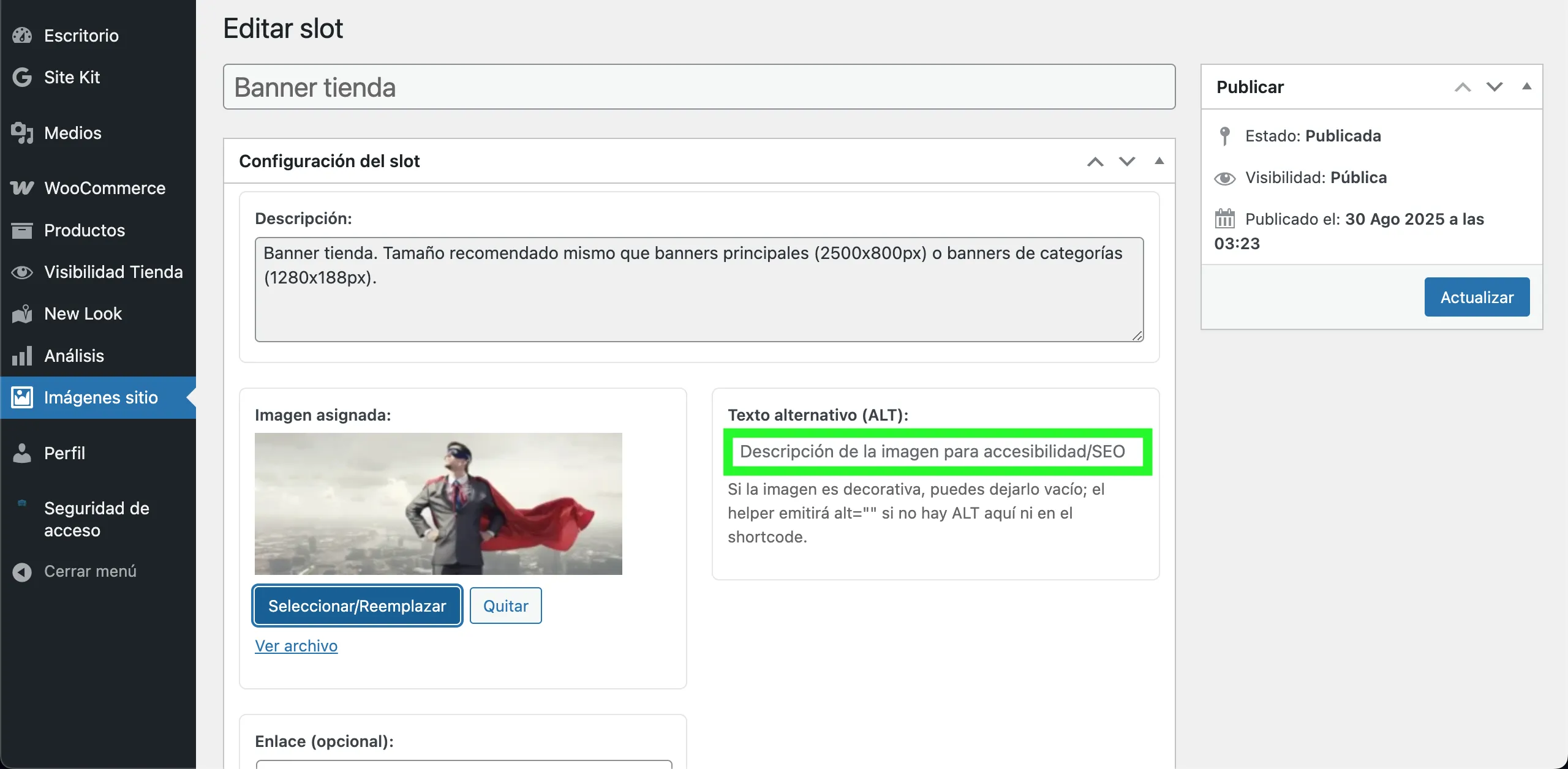
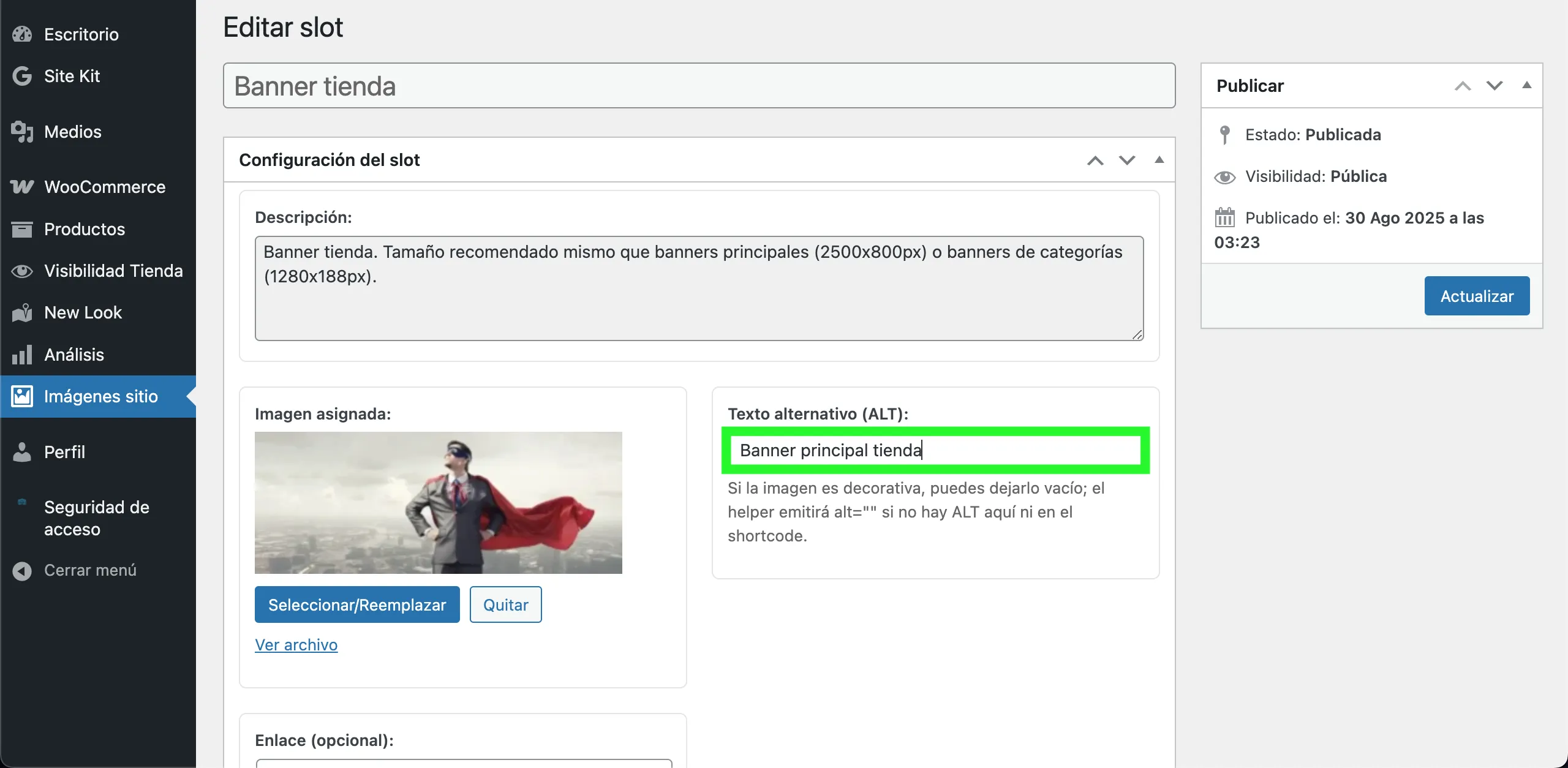
Con la imagen asignada, aprovecha de rellenar los campos auxiliares:
- Texto alternativo (ALT): describe brevemente la escena para accesibilidad y SEO.
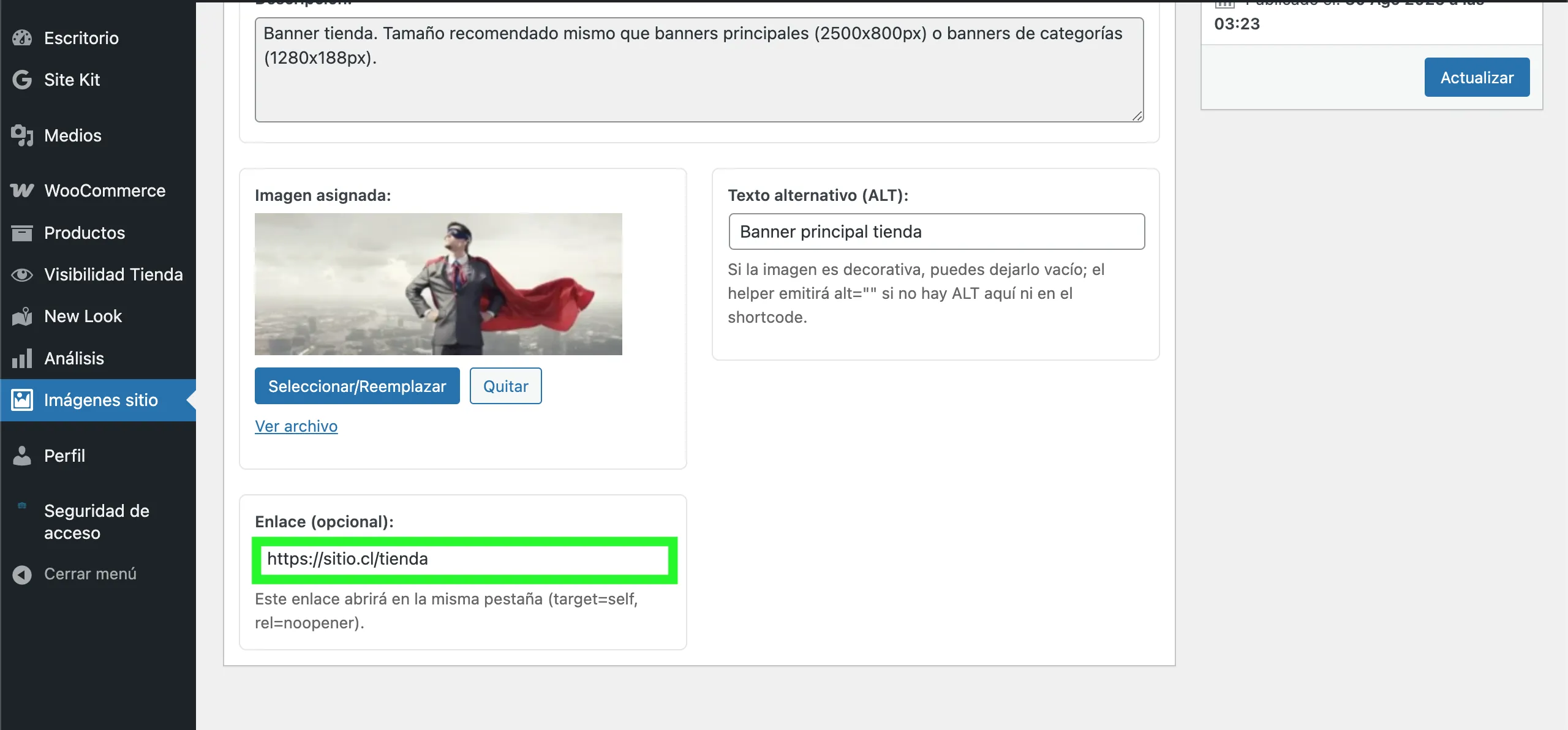
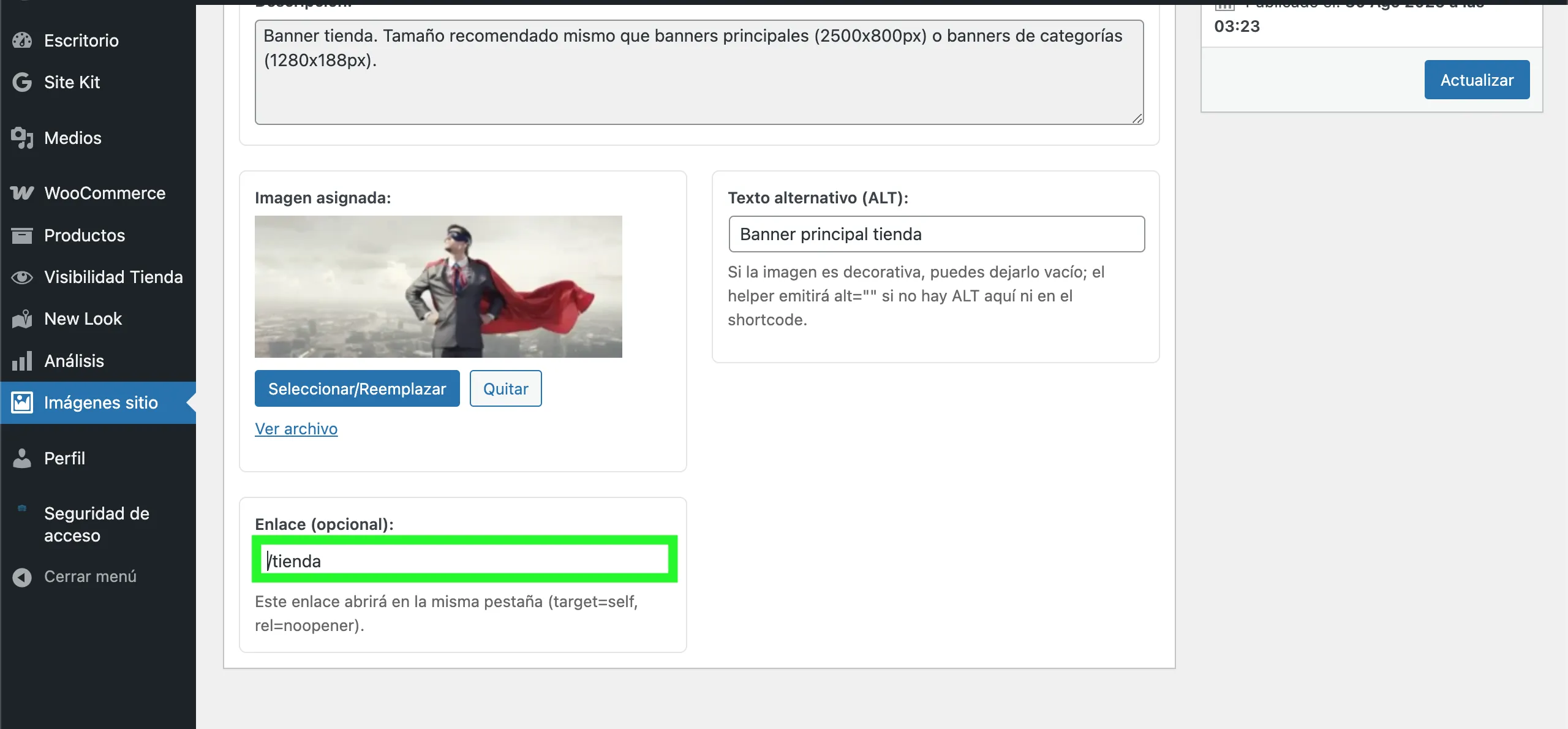
- Enlace opcional: si el banner debe llevar a una sección específica, ingresa la URL completa o la ruta relativa.
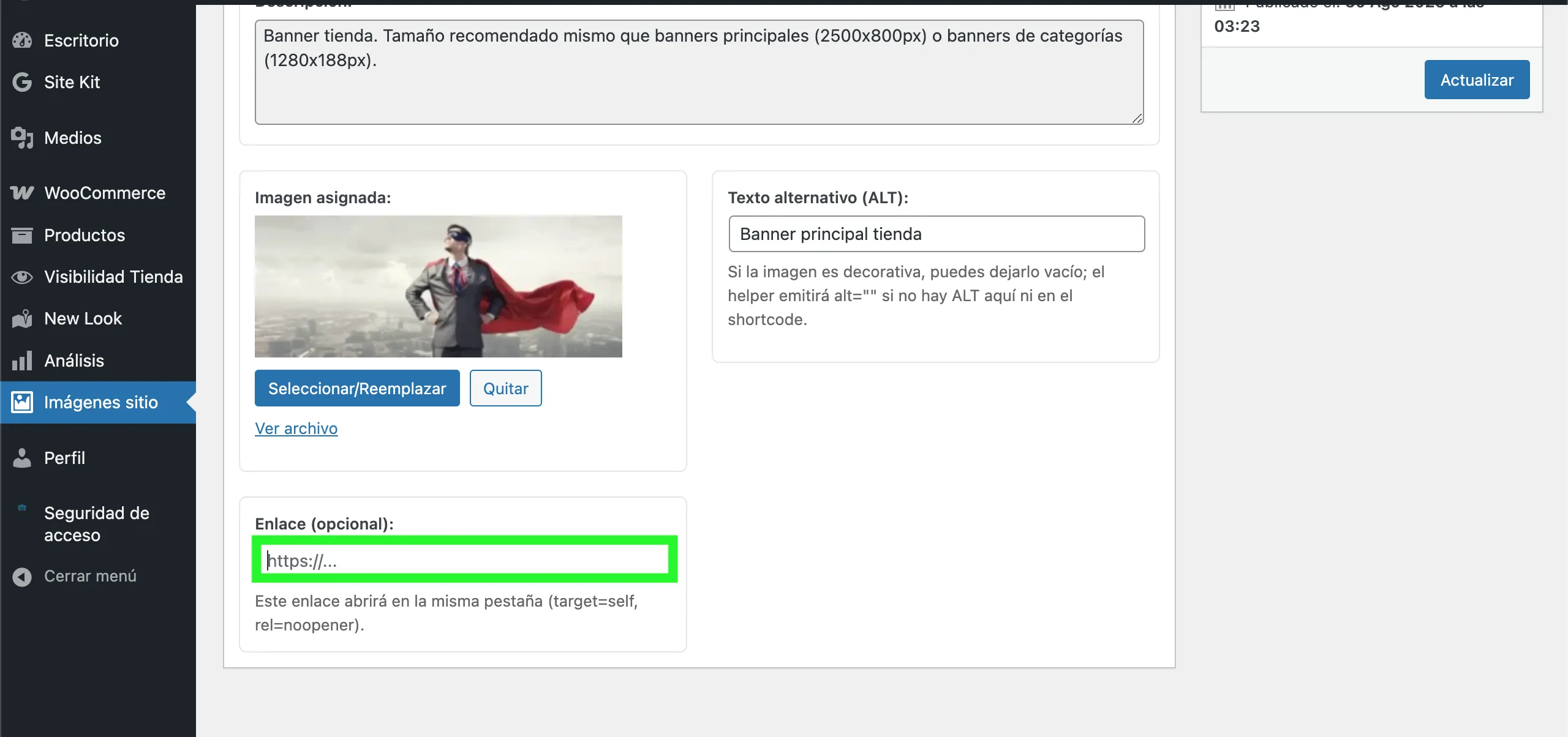
Puedes usar una URL completa como https://sitio.cl/tienda o
una ruta interna /tienda, según prefieras. El plugin abrirá el
destino en la misma pestaña.
4. Guarda y verifica
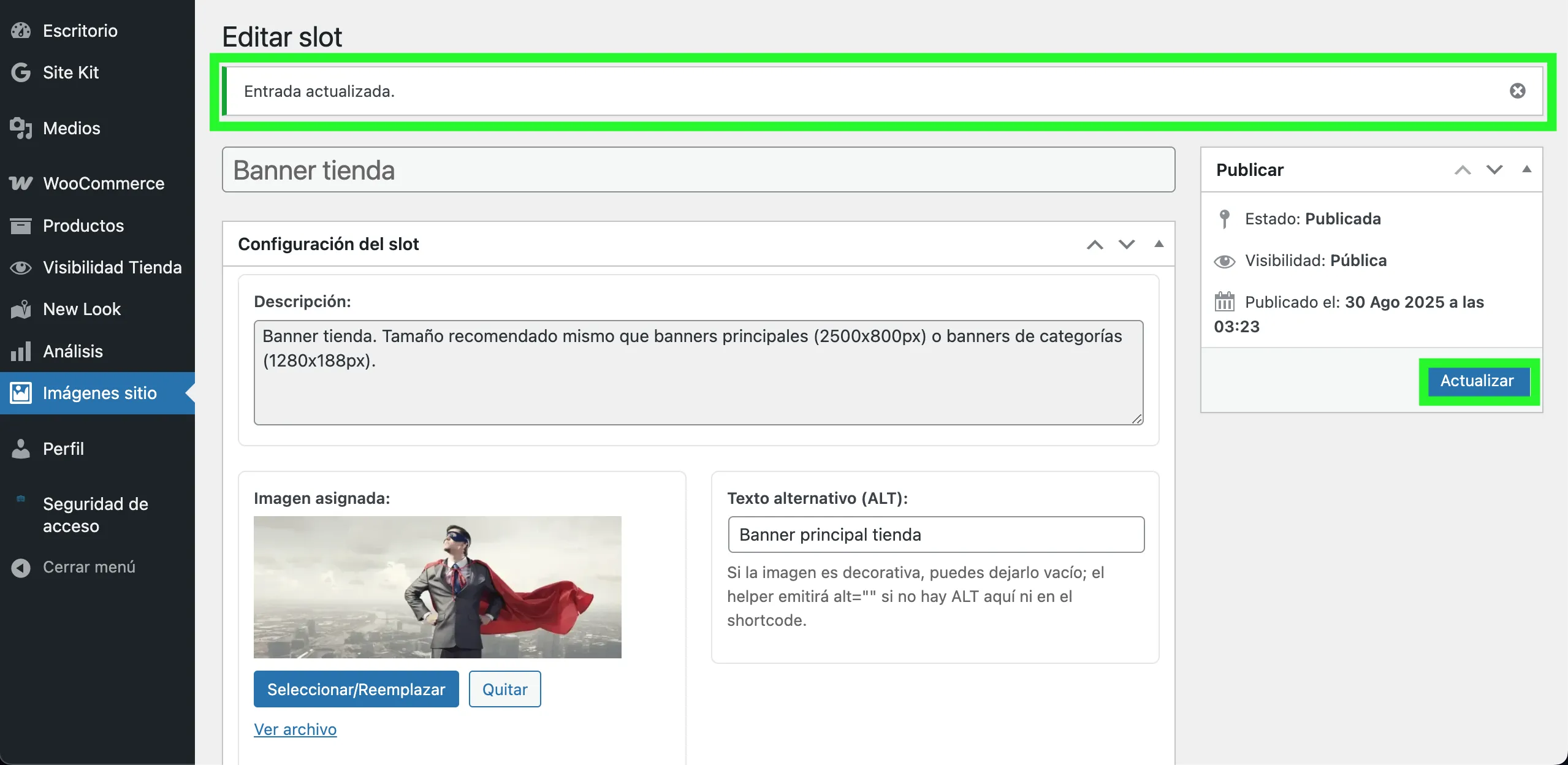
Haz clic en Actualizar. WordPress mostrará el mensaje “Entrada actualizada” en la parte superior. Esto confirma que el plugin ya publicó la nueva imagen en el sitio.
Visita la página pública para corroborar que el banner se ve correcto y que el enlace funciona. Si necesitas ajustar otra imagen, repite el proceso desde la lista de slots.
Consejos adicionales
- Respeta las dimensiones sugeridas en la descripción del slot para evitar recortes o deformaciones.
- Comprime las imágenes antes de subirlas; así el sitio carga más rápido.
- Si un slot no debe enlazar a ningún sitio, deja el campo Enlace (opcional) en blanco.
Con este panel centralizado puedes delegar cambios visuales sin exponer el editor de WordPress a modificaciones riesgosas. Cada slot mantiene su configuración ordenada y lista para actualizarse cuando lo necesites.