Configura tu correo @dominio.cl en Android (Gmail)
Esta guía actualizada al 28 de septiembre de 2025 te ayuda a conectar tu casilla @dominio.cl en la aplicación Gmail de tu teléfono Android. Usamos capturas reales para que veas exactamente qué tocar en cada paso.
Antes de empezar
- Ten el teléfono desbloqueado y con conexión a Internet.
- Anota tu correo completo y contraseña (respetando mayúsculas).
- Los servidores IMAP y SMTP serán mail.dominio.cl.
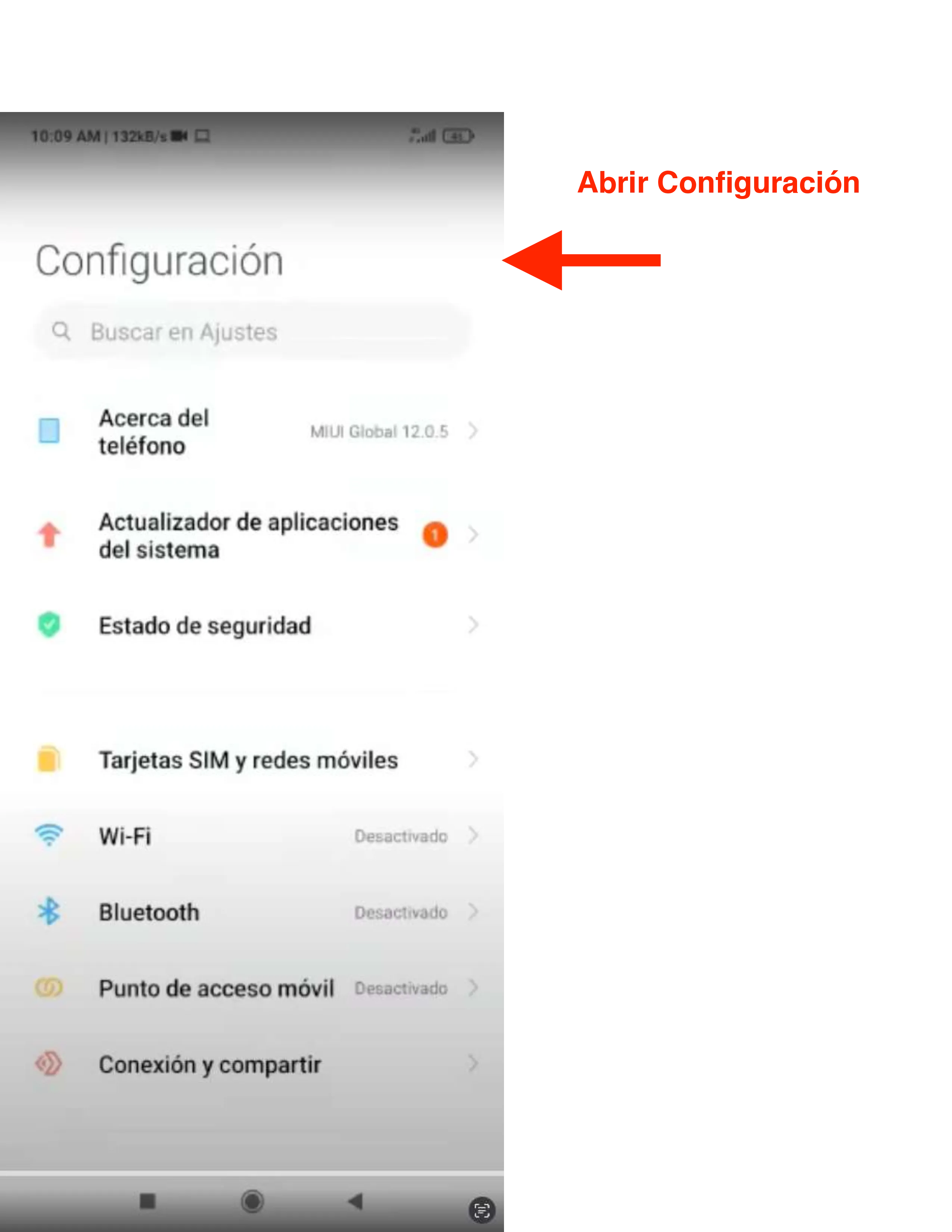
Paso 1 — Abre Configuración
Busca el ícono de Configuración o Ajustes en tu Android y ábrelo para acceder a las opciones del sistema.
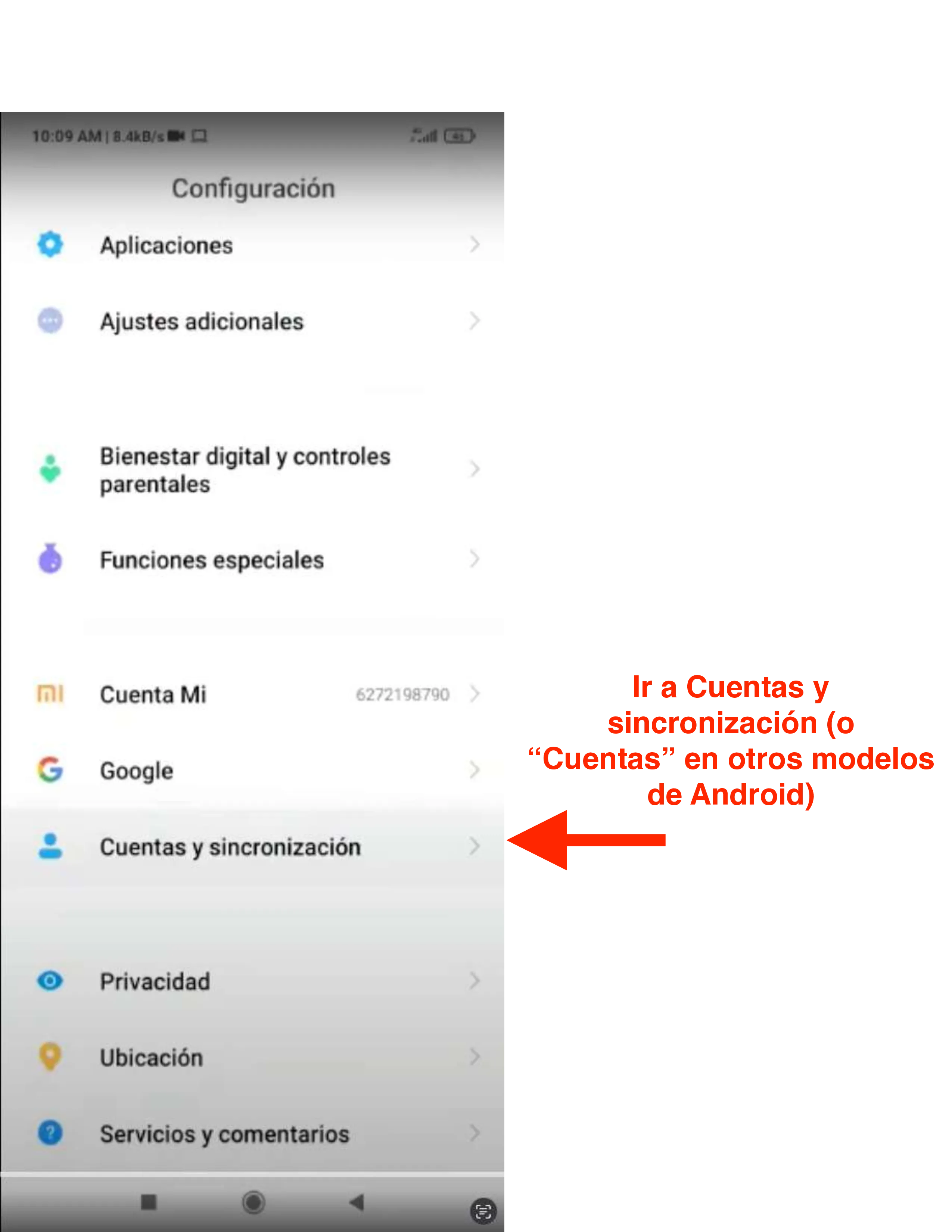
Paso 2 — Entra a Cuentas
Dentro de Configuración desplázate hasta Cuentas y sincronización (algunos equipos solo muestran “Cuentas”).
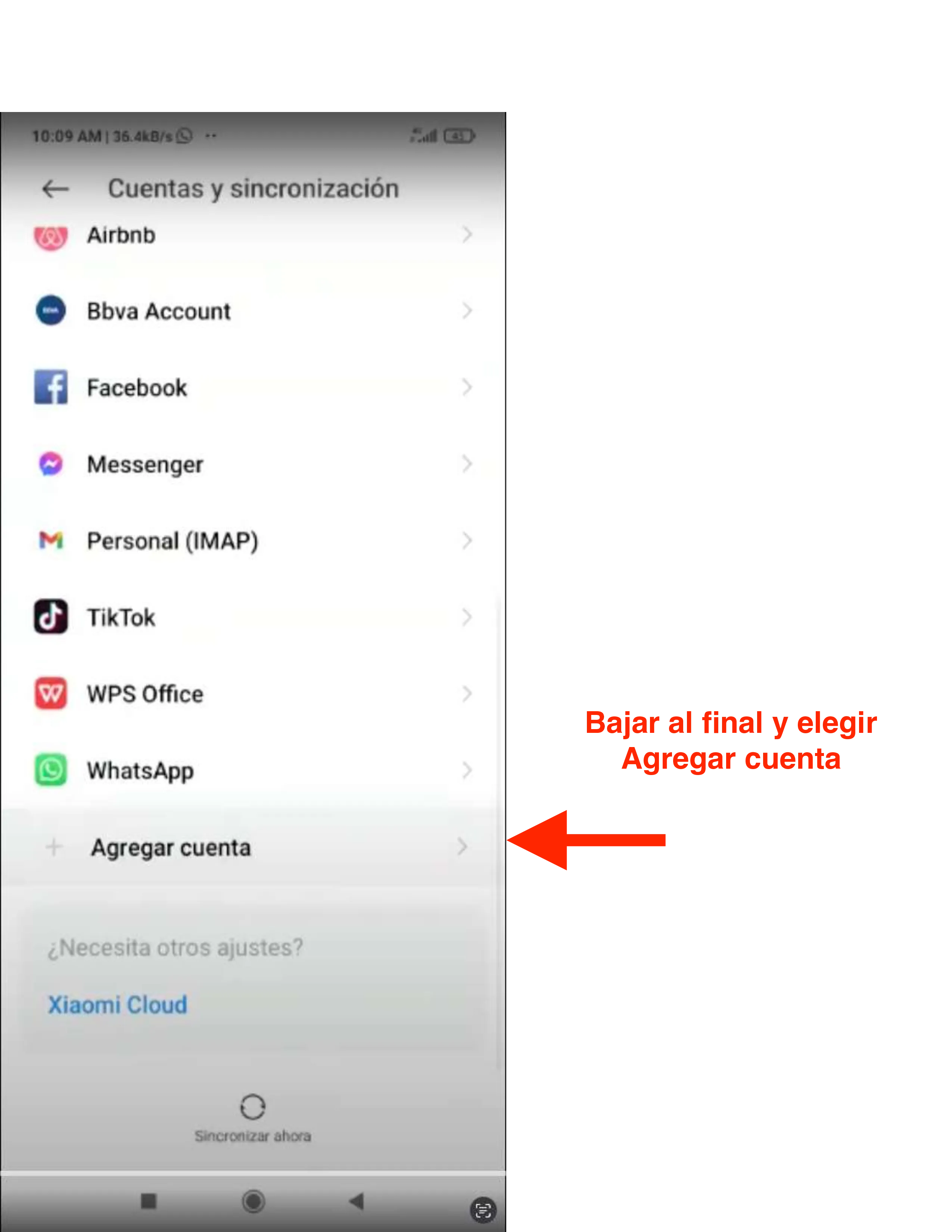
Una vez dentro, baja hasta el final y toca Agregar cuenta.
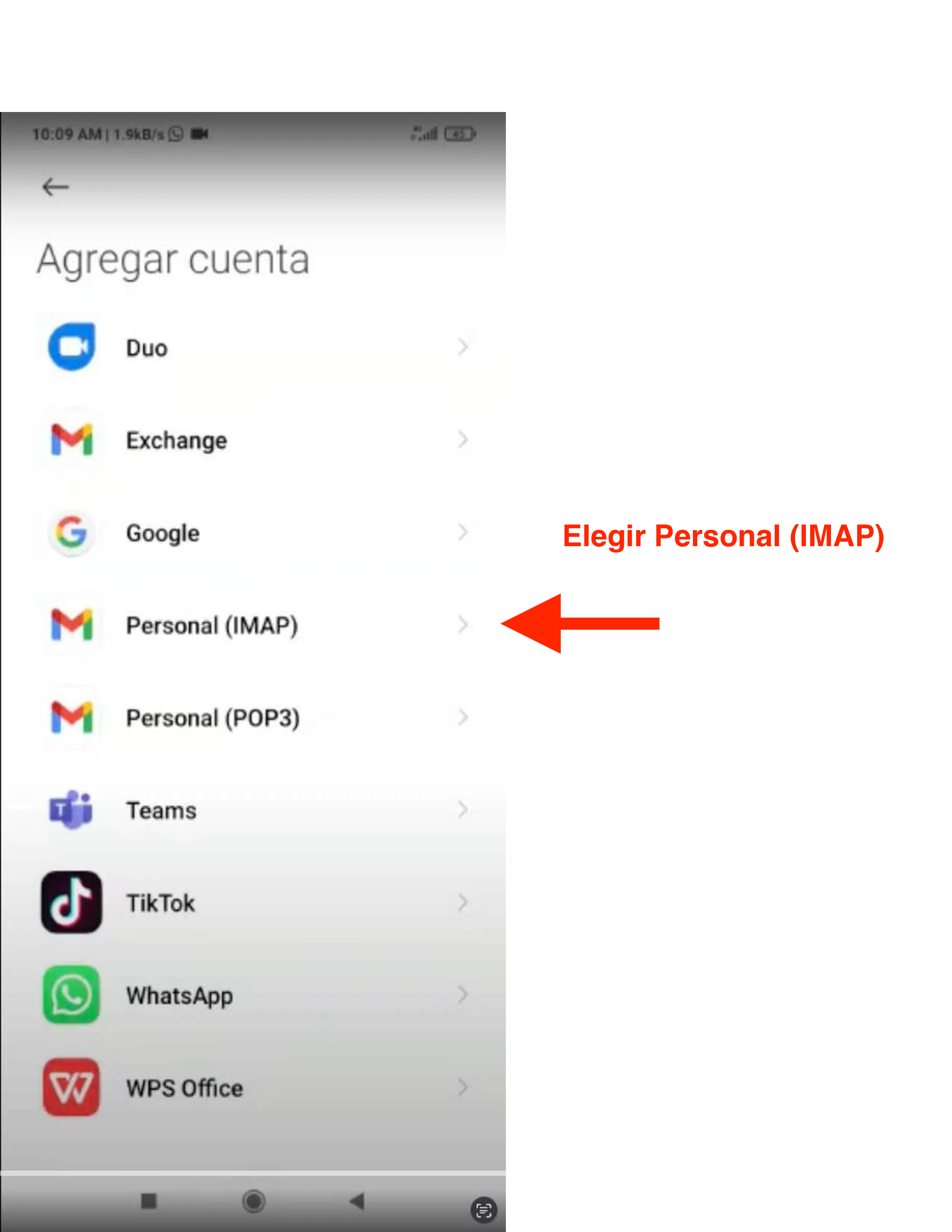
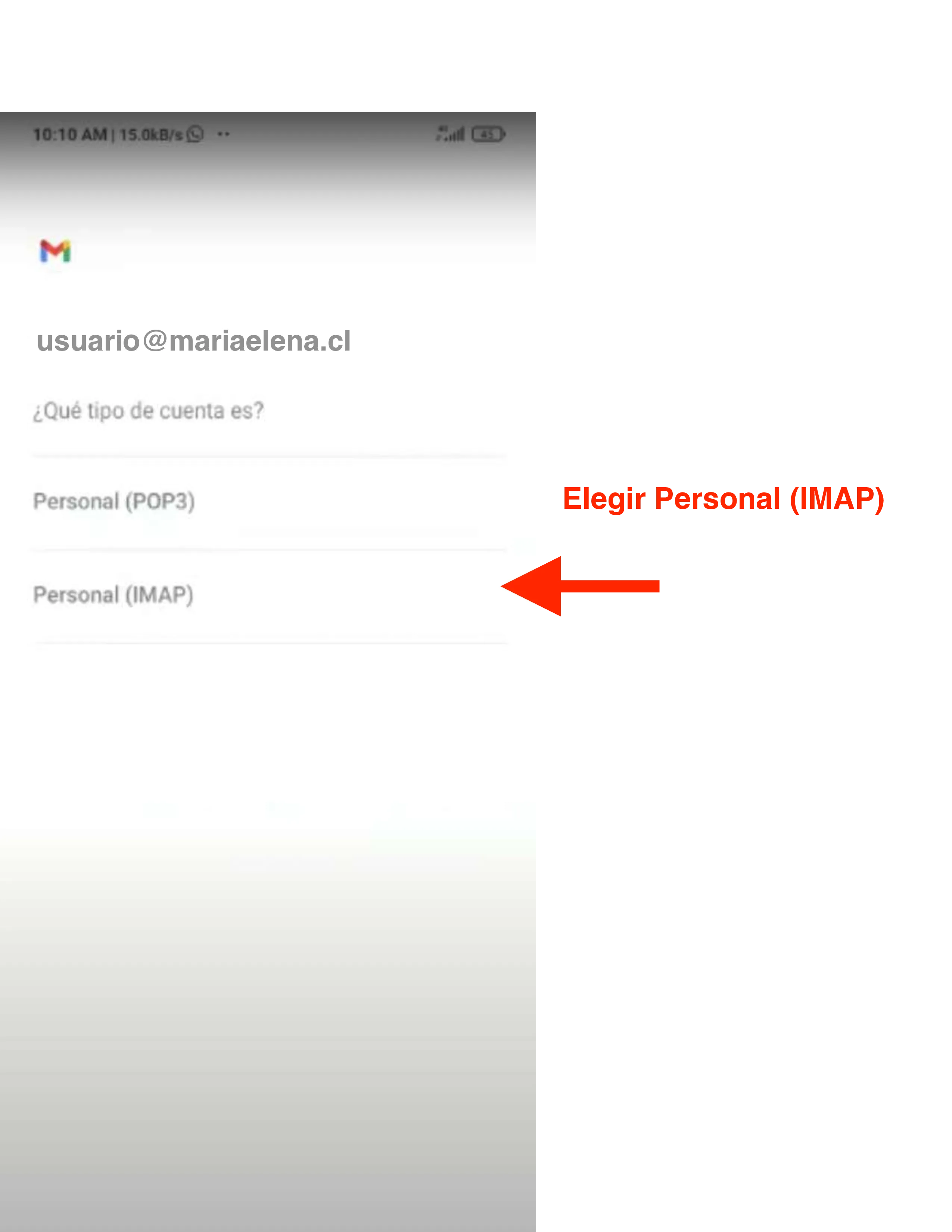
Selecciona Personal (IMAP) como tipo de cuenta. Esta opción permite sincronizar correo en múltiples dispositivos.
Paso 3 — Escribe tu correo y usa configuración manual
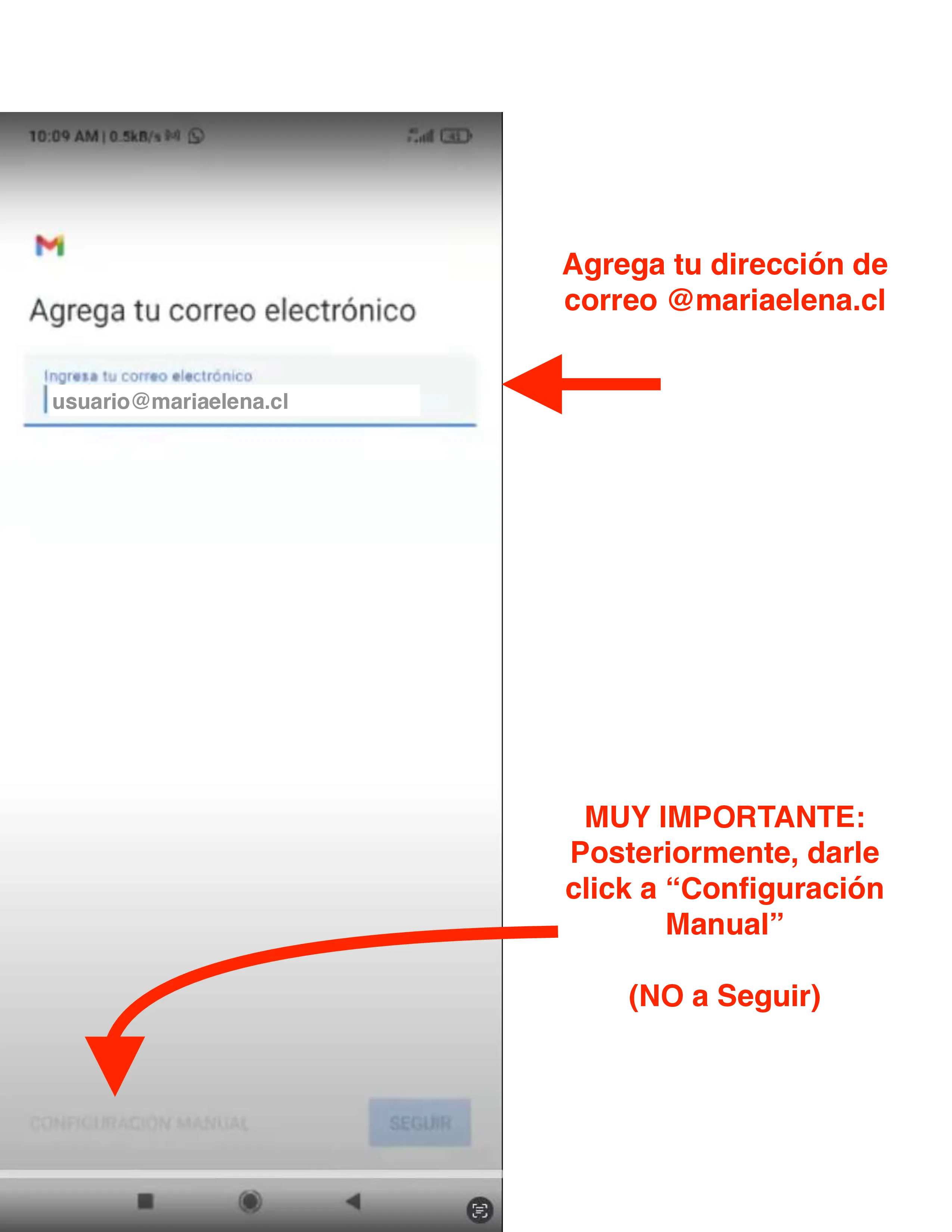
Ingresa tu dirección completa, por ejemplo [email protected].
En vez de presionar Seguir toca Configuración manual
para revisar los parámetros.
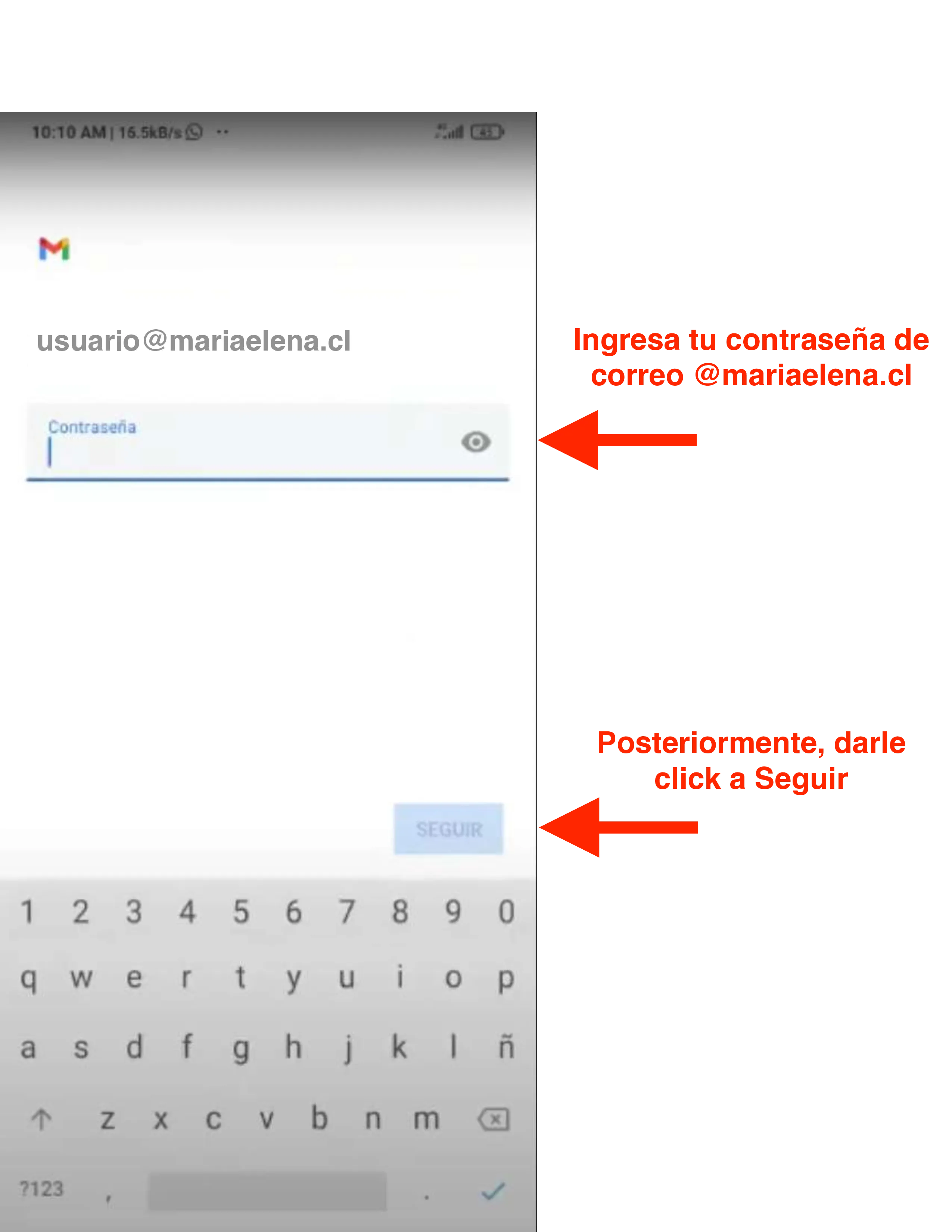
Gmail te pedirá la contraseña: escríbela y ahora sí pulsa Seguir.
Si te consulta qué tipo de cuenta es, confirma Personal (IMAP) nuevamente.
Paso 4 — Servidor de entrada (IMAP)
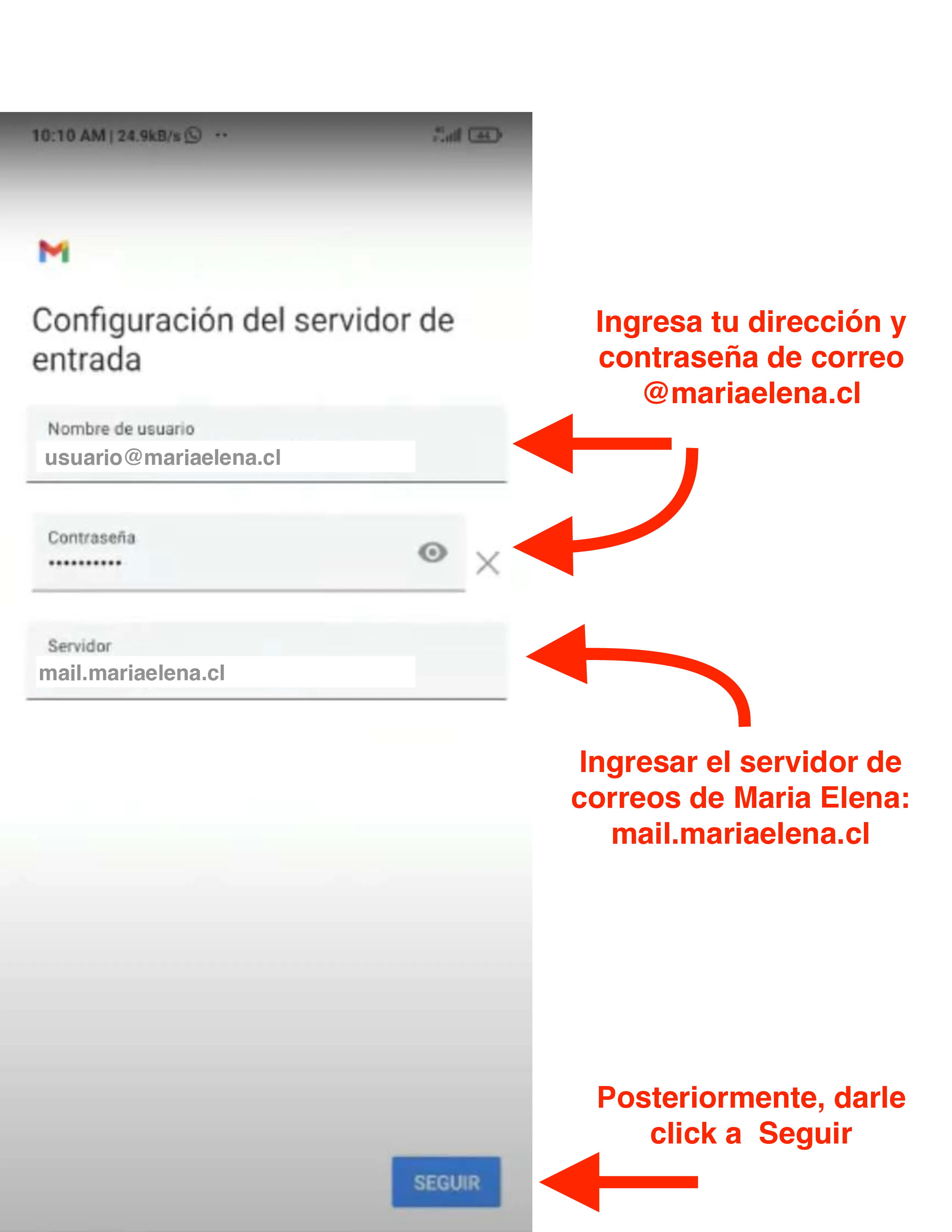
Completa los campos con tu correo y contraseña. En el campo
Servidor escribe mail.dominio.cl. Deja las
opciones de seguridad que muestra Gmail por defecto y pulsa
Seguir.
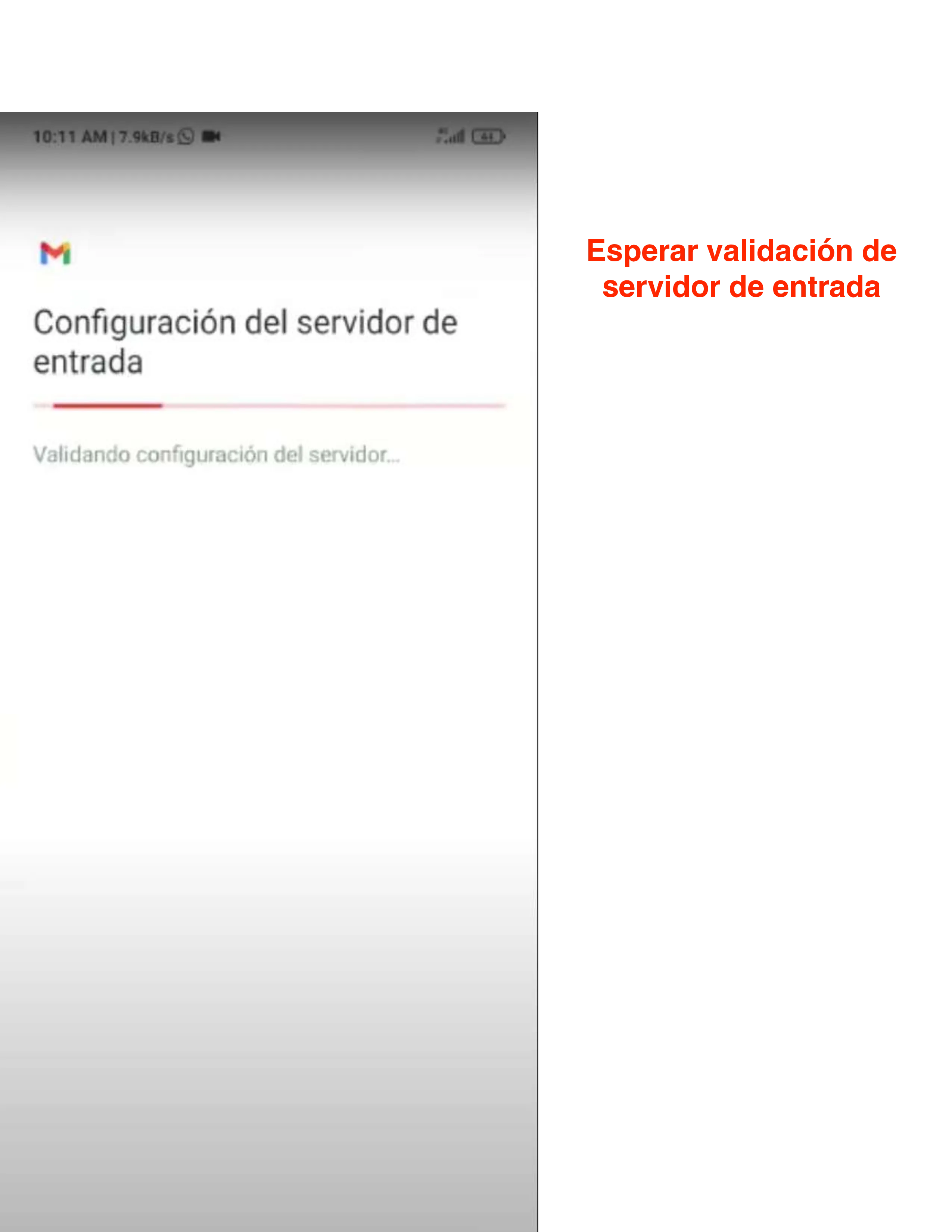
Espera a que se valide la conexión. Si todo está correcto, verás una barra de progreso concluyendo sin errores.
Paso 5 — Servidor de salida (SMTP)
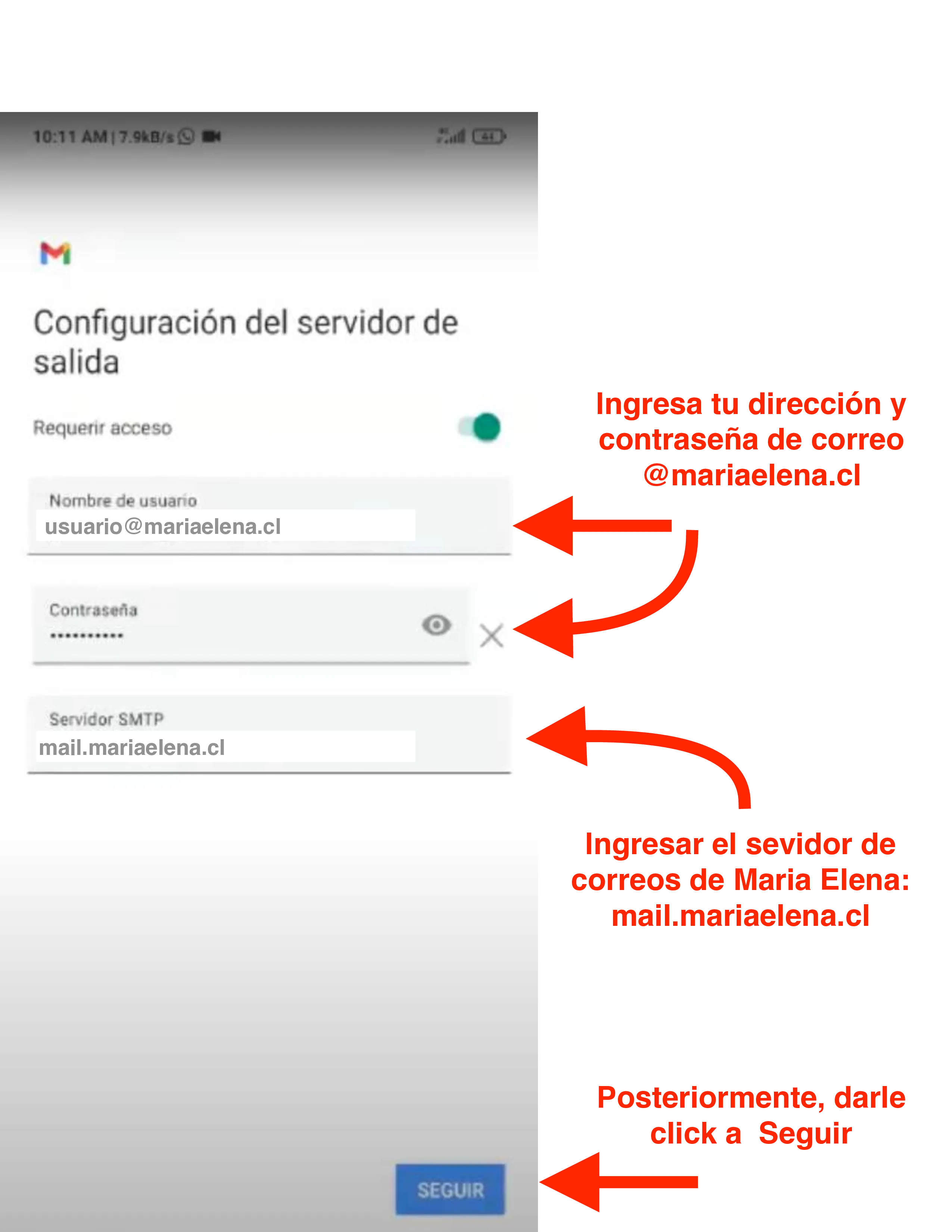
Repite la misma información: correo completo, contraseña y
mail.dominio.cl como servidor SMTP. Mantén activada la opción
“Requerir acceso” para usar la autenticación.
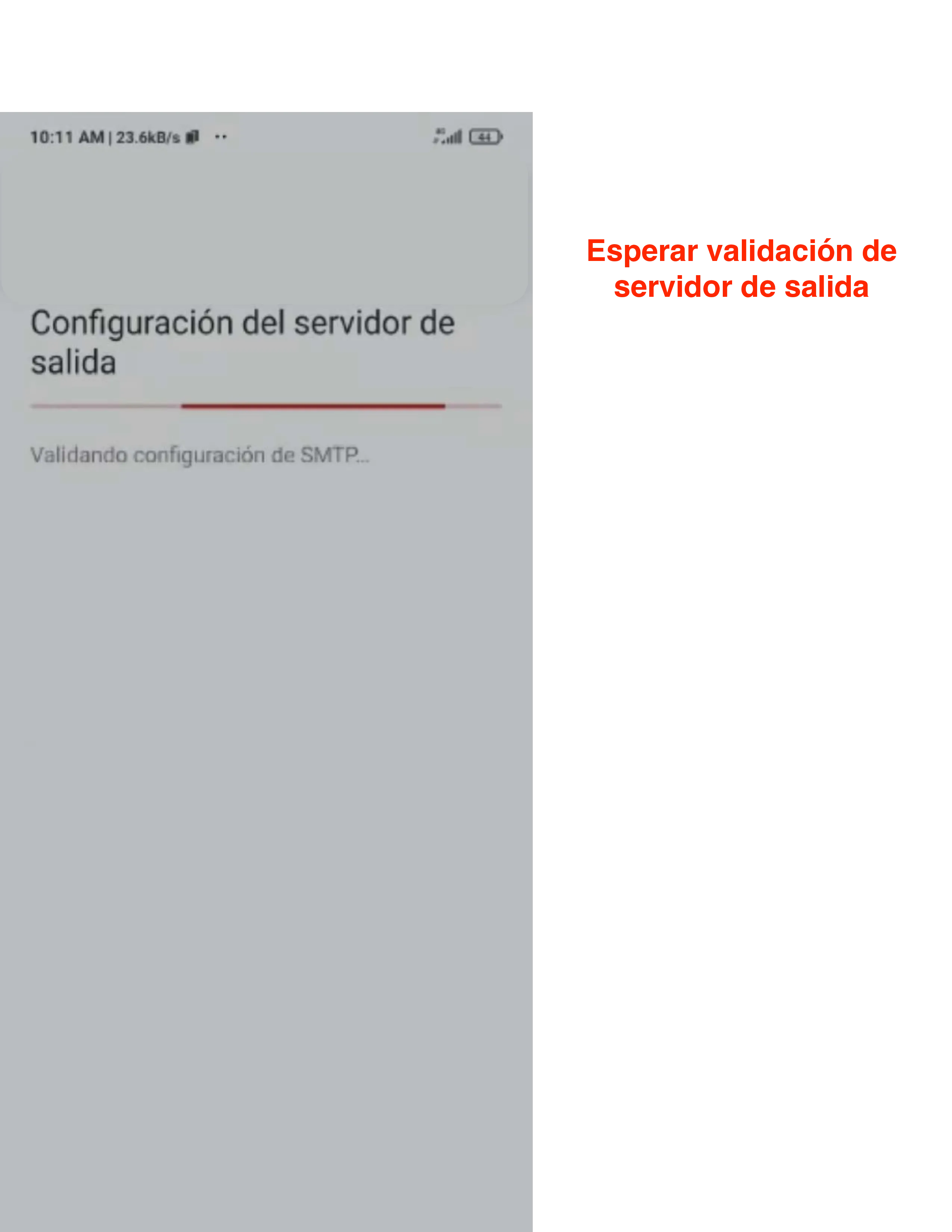
Gmail validará también esta configuración. Espera a que finalice.
Paso 6 — Ajusta la sincronización
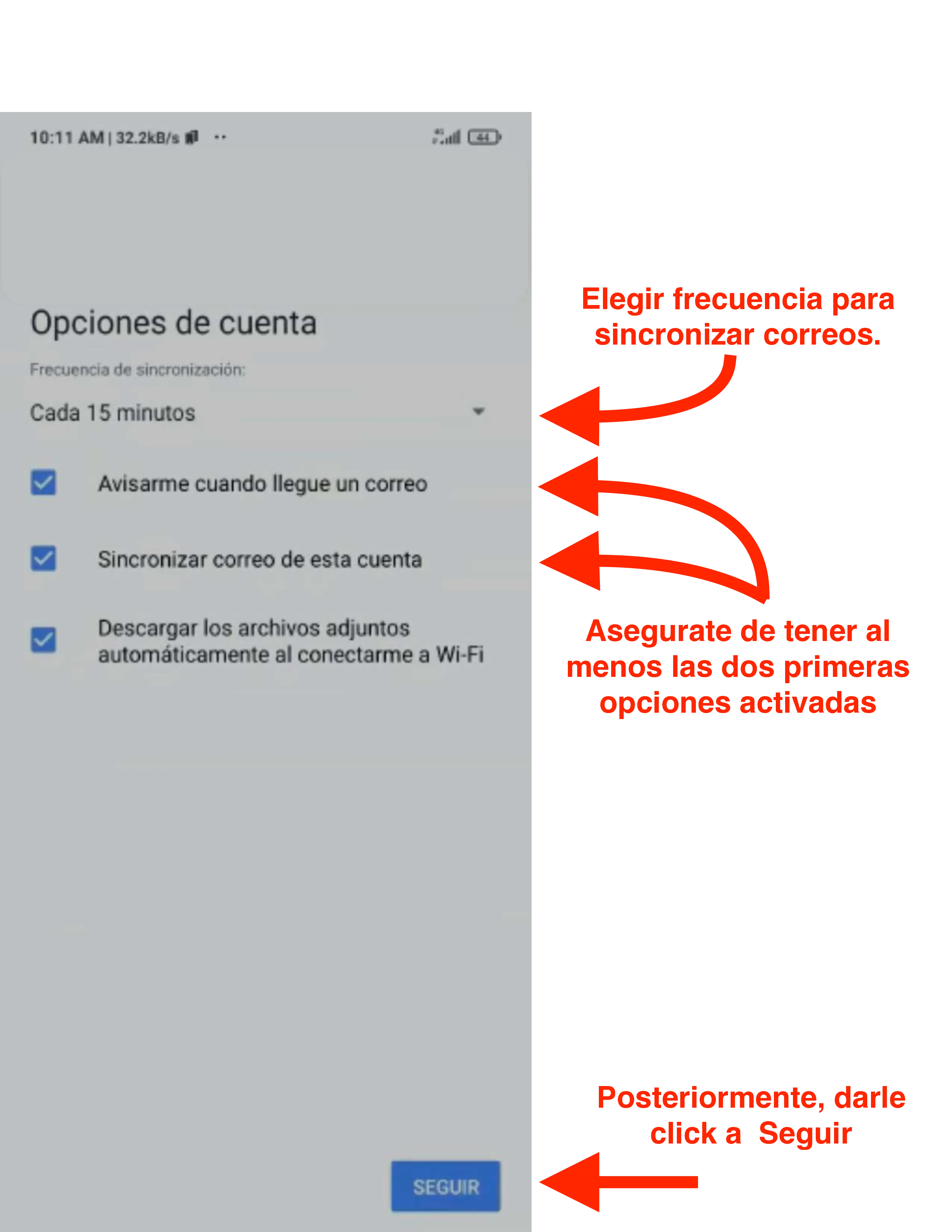
Elige la frecuencia para revisar correos (por ejemplo cada 15 minutos) y deja activadas las primeras casillas: Avisarme cuando llegue un correo y Sincronizar correo de esta cuenta. Pulsa Seguir para continuar.
Paso 7 — Nombra la cuenta
Define cómo quieres identificar esta casilla en tu teléfono (por ejemplo “Correo Ventas”) y escribe tu nombre y apellido tal como quieres que lo vean los destinatarios. Confirma con Seguir.
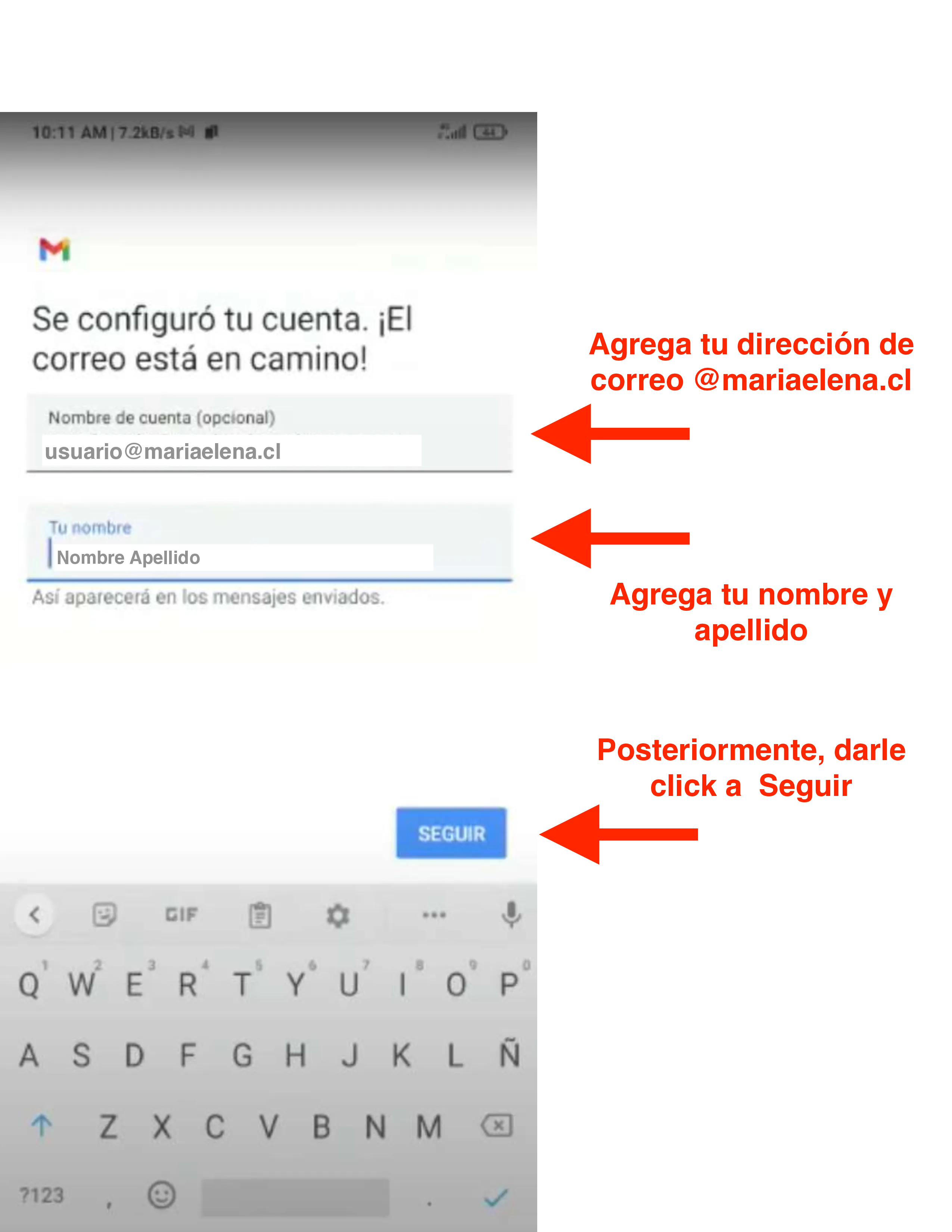
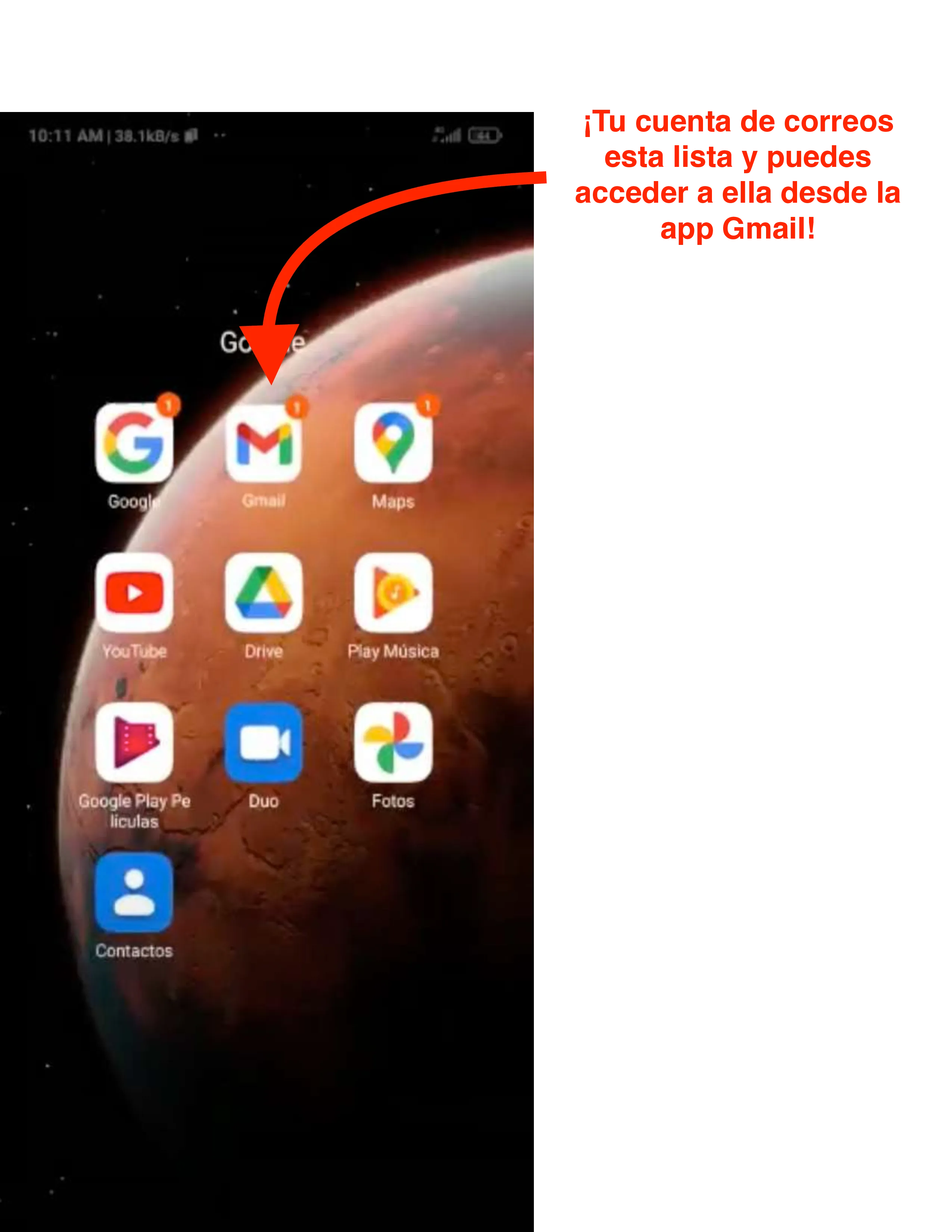
¡Listo! La cuenta queda disponible dentro de la app Gmail para enviar y recibir mensajes.
Si aparece algún error
-
Revisa que no existan espacios extra al escribir tu correo o el
servidor
mail.dominio.cl. - Comprueba en otro dispositivo que la contraseña sea correcta. Si la cambiaste, espera unos minutos y repite el proceso.
- Verifica la fecha y hora del teléfono: valores incorrectos pueden impedir la conexión segura.
Con estos pasos tu Android quedará sincronizado y podrás trabajar con tu correo @dominio.cl sin problemas desde Gmail.