Cómo Iniciar Sesión en Blackbelt Mail
Accediendo al Webmail
Los usuarios de Blackbelt Mail pueden acceder a su correo electrónico desde cualquier navegador web en dispositivos móviles o de escritorio. También pueden configurar su buzón en clientes de correo como Microsoft Outlook, Apple Mail o las aplicaciones nativas de los dispositivos móviles.
El acceso a través de la interfaz web permite iniciar sesión desde cualquier computadora o dispositivo con conexión a internet.
Para iniciar sesión en Blackbelt Mail, los usuarios deben obtener el enlace y las credenciales (usuario y contraseña) de su administrador de dominio o sistema. Generalmente, el enlace tomará la forma de una URL estándar, como https://mail.blackbelt.cl, aunque puede variar según la configuración del proveedor de hosting o ISP.
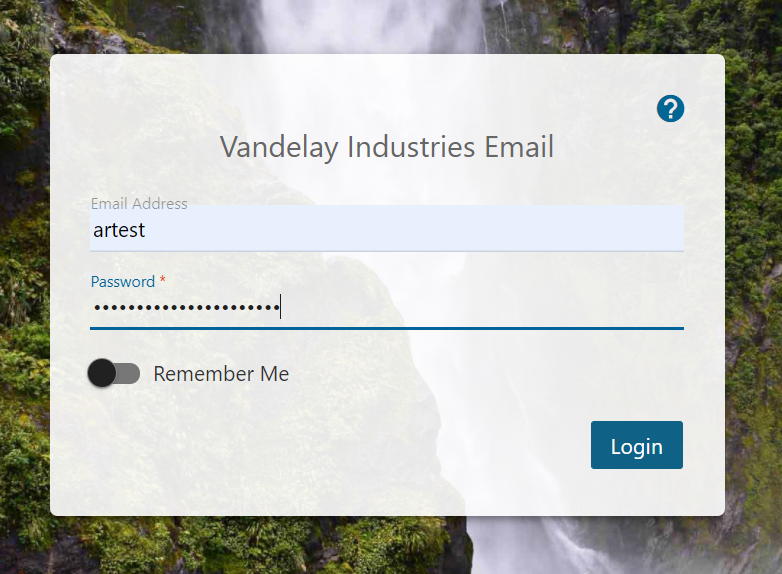
Página de Inicio
En el primer inicio de sesión, se mostrará la página de configuración inicial donde se pueden ajustar los siguientes parámetros:
- Tema: Elegir entre el tema claro u oscuro.
- Zona horaria: Configurada por el administrador del dominio, pero puede modificarse según necesidad.
- País: Se asigna según la zona horaria.
- Correo de recuperación: Dirección de respaldo para restablecimiento de contraseña y autenticación en dos pasos (si está activada).
Notificaciones del Navegador
Al finalizar la configuración, Blackbelt Mail ofrecerá la opción de habilitar notificaciones del navegador para recibir alertas sobre nuevos correos, recordatorios de calendario y chats grupales.
Acceso al Buzón
Una vez completados los pasos anteriores, el usuario accederá a su bandeja de entrada. Si hay problemas con el inicio de sesión, se recomienda contactar al proveedor de correo, que suele ser el propietario del dominio o el administrador de TI de la empresa.
Permanecer Conectado
Para mantener la sesión iniciada incluso después de cerrar el navegador, se puede activar la opción Recuérdame. Esto permite que Blackbelt Mail almacene de manera segura el usuario y la contraseña para inicios de sesión automáticos.
Nota: Es necesario habilitar las cookies en el navegador para que esta función funcione correctamente. No se recomienda usar esta opción en computadoras públicas o compartidas.
Configuración en Clientes de Correo
Configurar en iPhone
- Ir a Ajustes > Mail > Cuentas.
- Seleccionar Agregar cuenta > Microsoft Exchange.
- Ingresar la dirección de correo y presionar Siguiente.
- Seleccionar Configurar manualmente.
- Ingresar la contraseña proporcionada por el servicio.
- Guardar y permitir que el dispositivo configure automáticamente el servidor con autodiscover.
Configurar en Android
- Ir a la app Gmail > Ajustes > Agregar cuenta.
- Seleccionar Otra y luego ingresar el correo electrónico.
-
Configurar manualmente con los siguientes datos:
- Servidor IMAP: mail.dominio.cl
- Servidor SMTP: mail.dominio.cl
- Usuario: [email protected]
- Contraseña: La proporcionada por el servicio.
- Finalizar la configuración.
Configurar en Outlook
- Abrir Outlook y seleccionar Agregar cuenta.
- Elegir Configuración manual y seleccionar POP o IMAP.
-
Ingresar:
- Servidor entrante IMAP: mail.dominio.cl
- Servidor saliente SMTP: mail.dominio.cl
- Usuario: [email protected]
- Contraseña: La proporcionada por el servicio.
- Guardar y probar la conexión.