Instalar tu correo en la app Mail de macOS con un perfil mobileconfig
Este recorrido te guía, con un tono directo pero amable, para instalar el perfil configurado por el equipo de Blackbelt y tener tu casilla lista en Mail. Solo necesitas tu Mac, la contraseña del correo y unos minutos sin interrupciones.
1. Ejecuta el archivo mobileconfig
Descarga el archivo jam.mobileconfig (el nombre puede variar según tu empresa) y ábrelo desde la carpeta Descargas o desde el Dock. Con esto macOS añadirá el perfil a Configuración del Sistema.
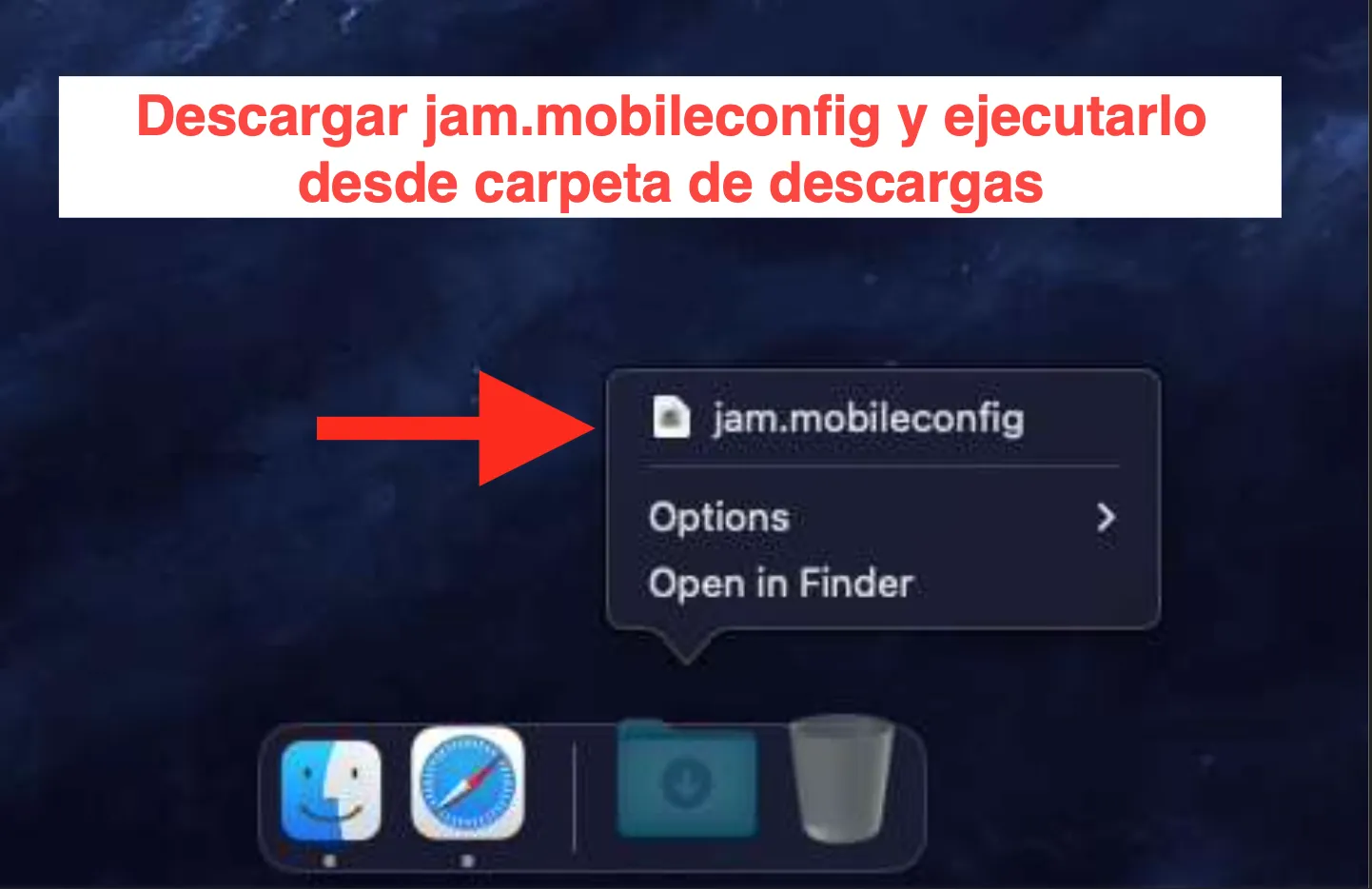
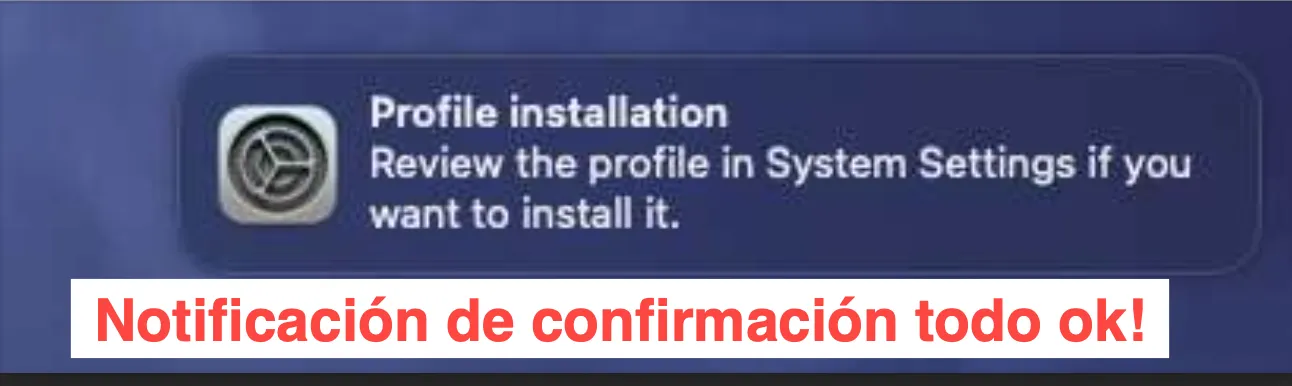
Al instante deberías recibir una notificación confirmando que el perfil se descargó.
2. Abre Configuración del Sistema
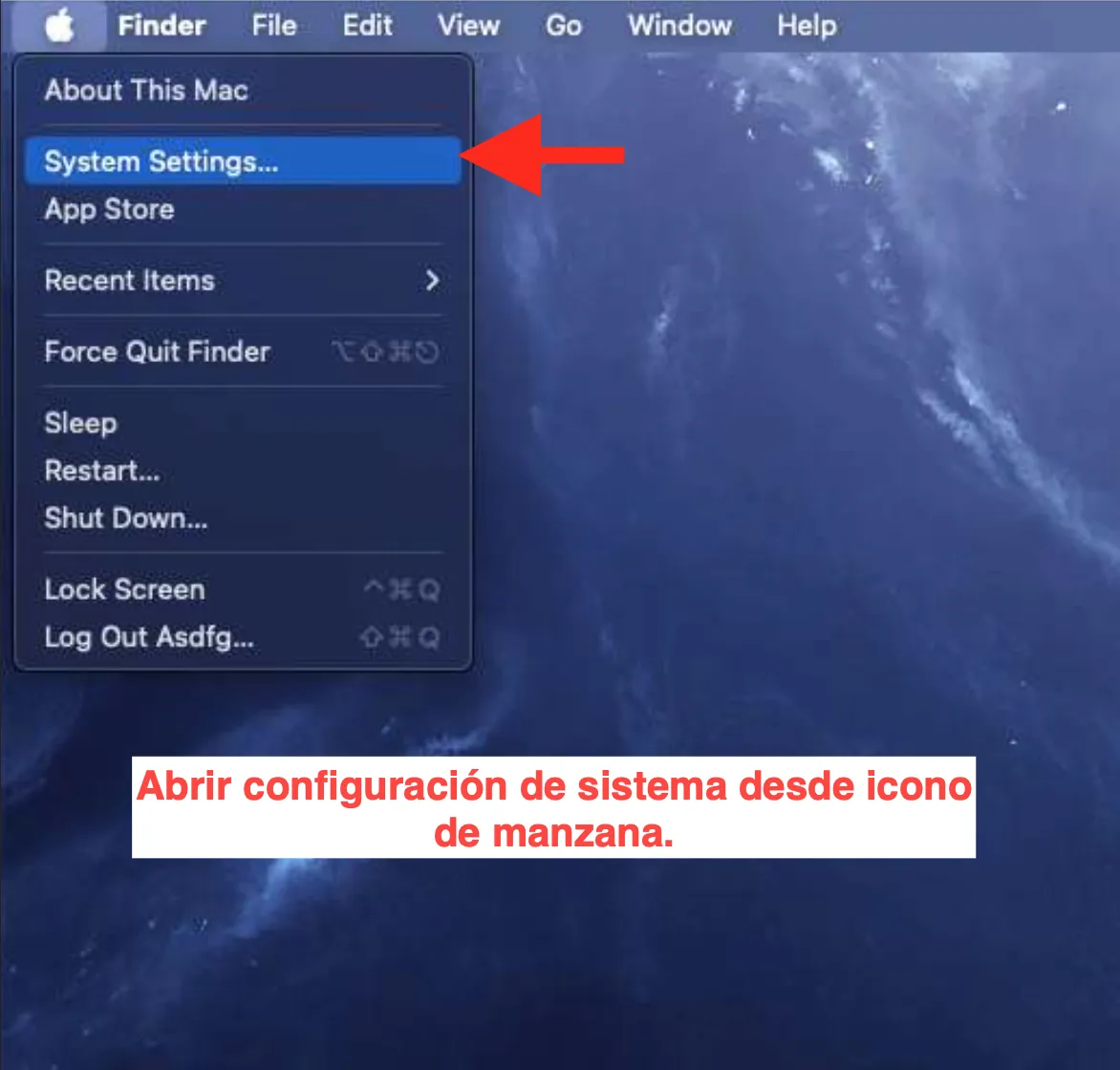
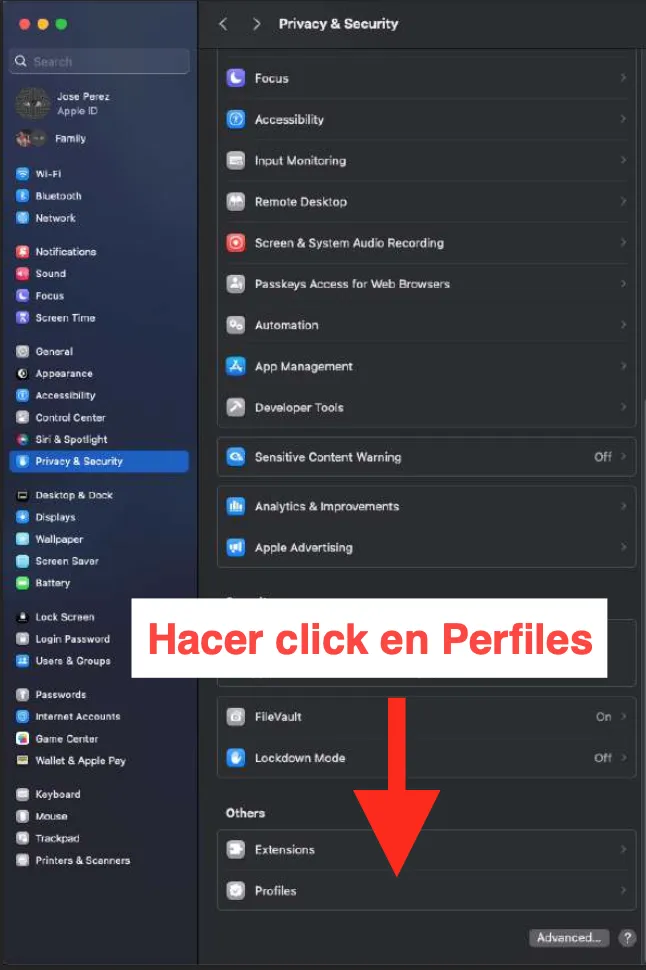
Haz clic en el ícono de la manzana y elige System Settings. Desde el panel lateral, baja hasta Privacy & Security.
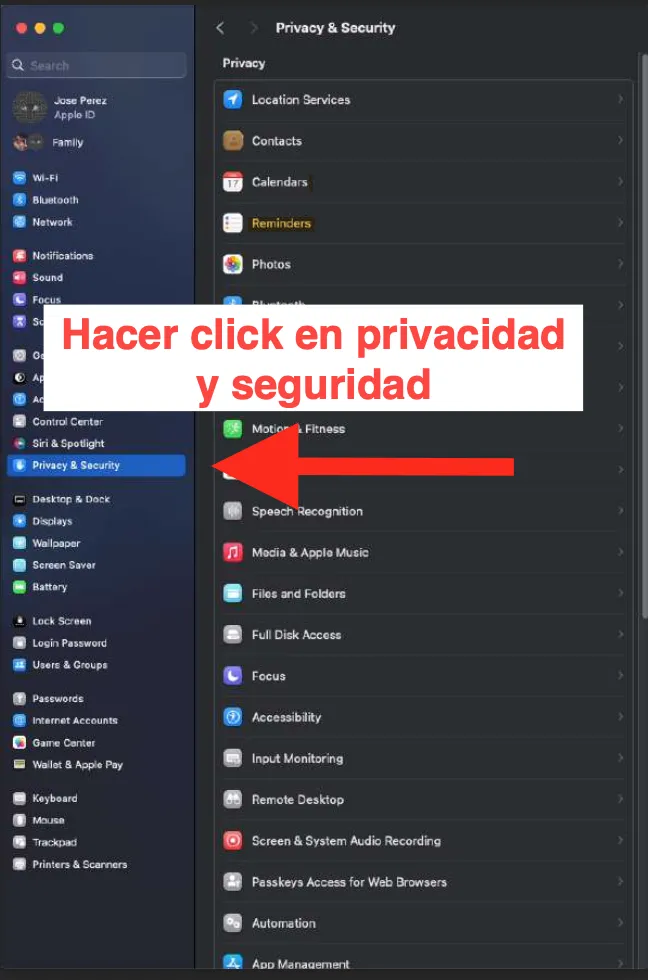
Dentro de esa sección, desplázate hasta el bloque Others y selecciona Profiles.
3. Revisa y instala el perfil de correo
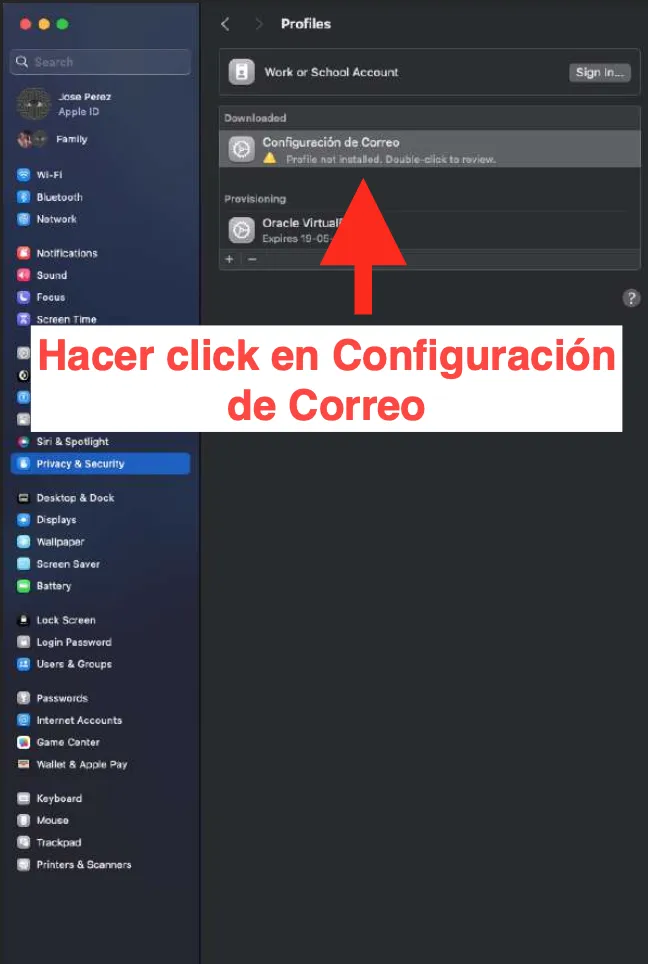
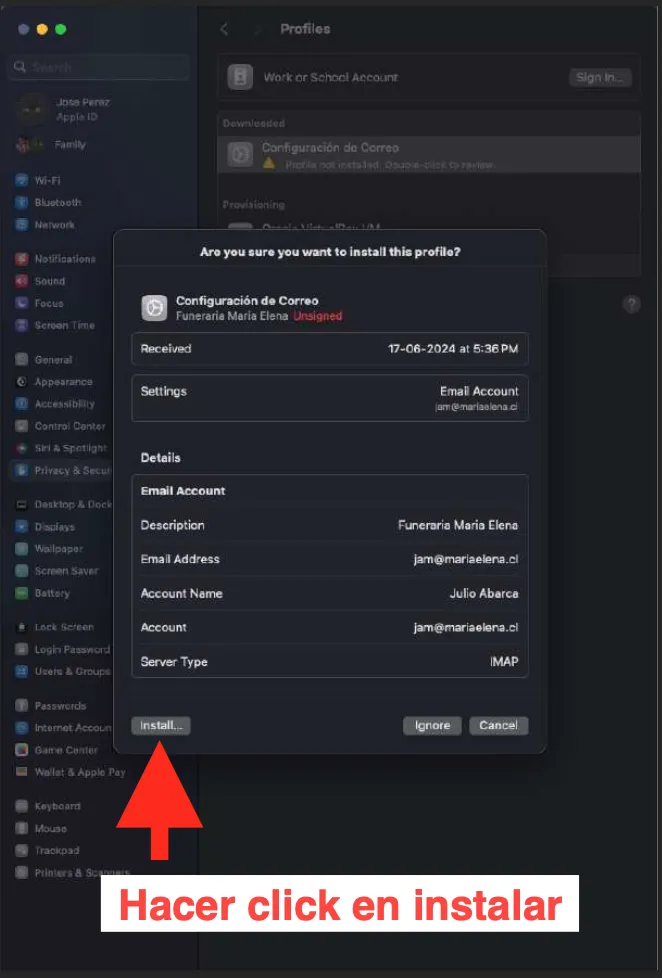
Verás el perfil recién descargado (por ejemplo “Configuración de Correo”). Haz doble clic para abrirlo y pulsa Install….
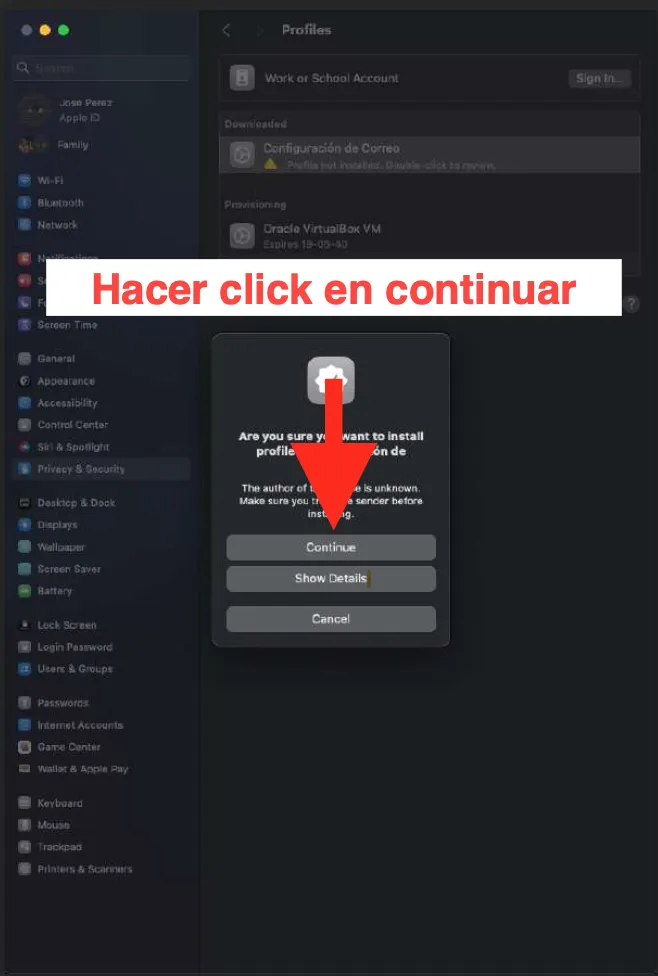
macOS solicitará confirmar que confías en el remitente. Presiona Continue para avanzar.
A continuación se pedirá la contraseña del correo. Escríbela con calma y vuelve a pulsar Install.
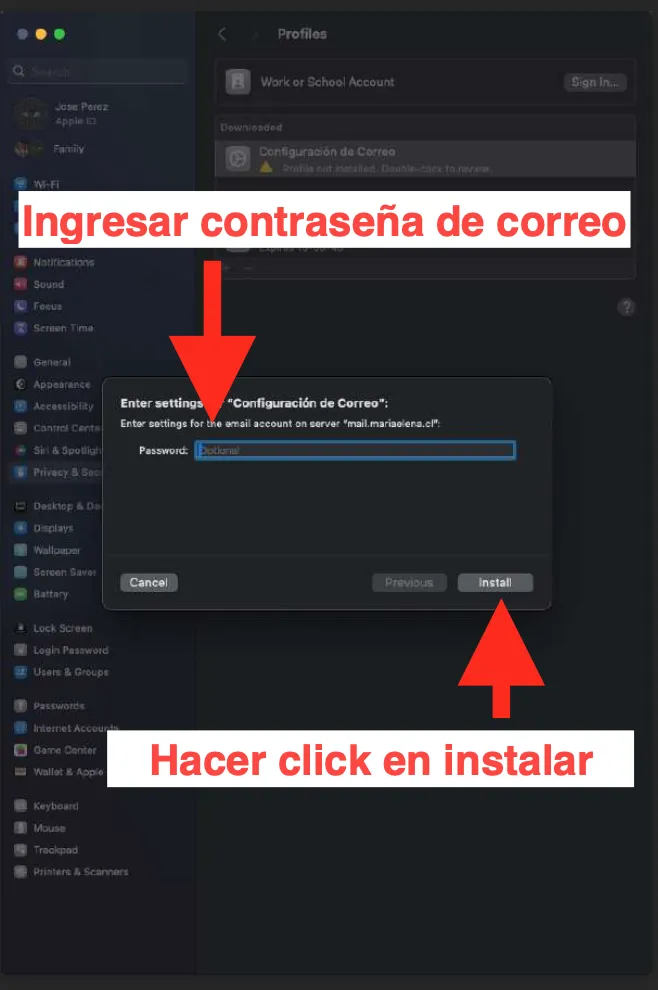
El sistema instalará el perfil en segundos. Mantén la ventana abierta hasta que el mensaje desaparezca.
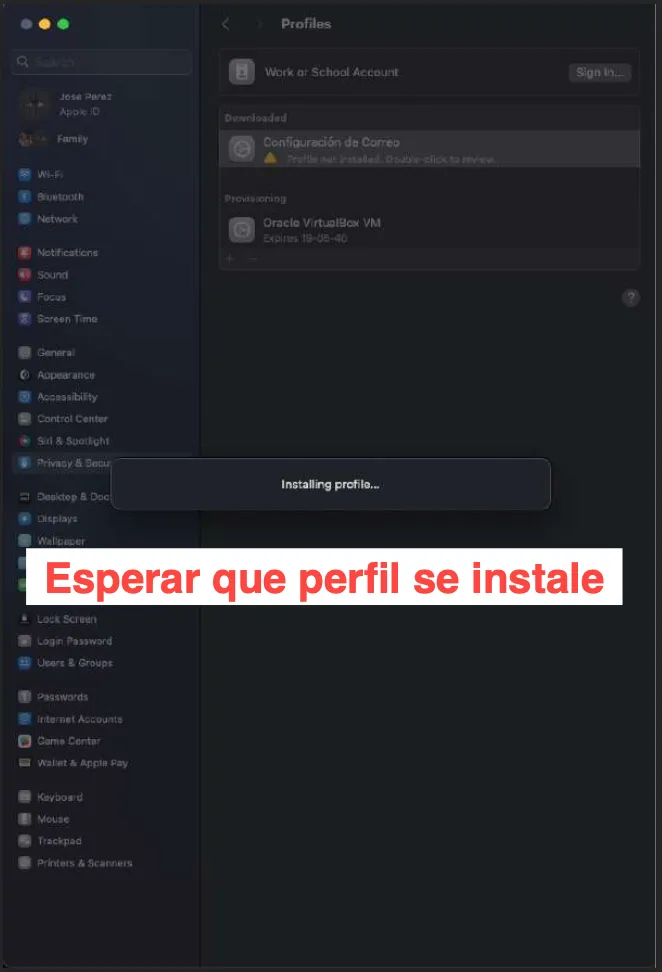
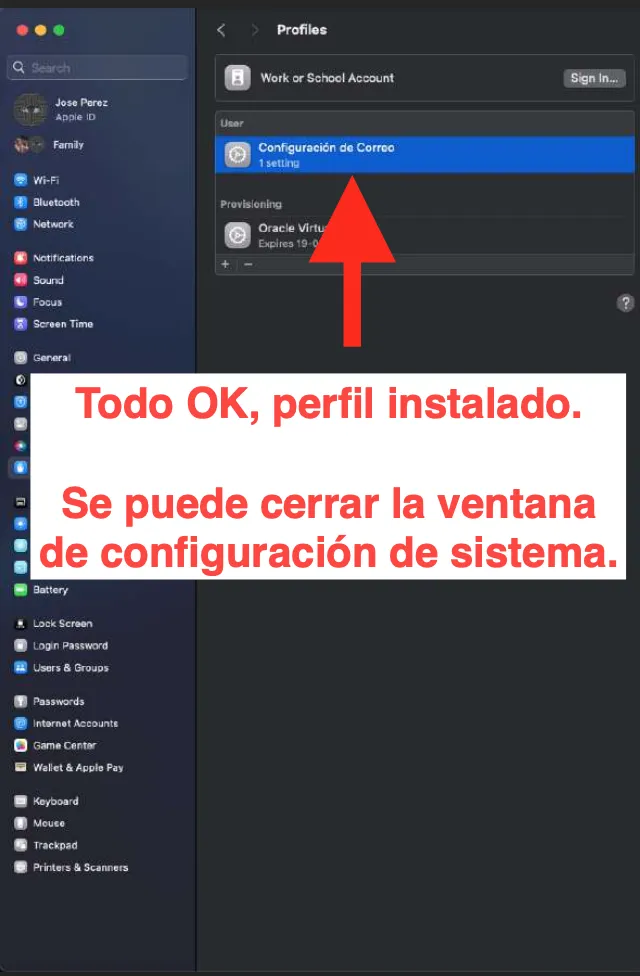
Cuando veas el perfil listado sin advertencias, significa que todo quedó correcto y puedes cerrar Configuración del Sistema.
4. Abre la app Mail y prueba
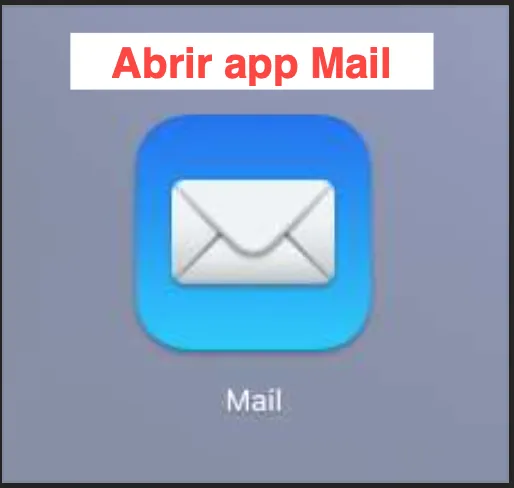
Busca el ícono de Mail en el Dock o mediante Spotlight y ábrelo. La nueva bandeja aparecerá automáticamente en la barra lateral. Si el perfil incluía múltiples buzones, todos se cargarán en segundos.
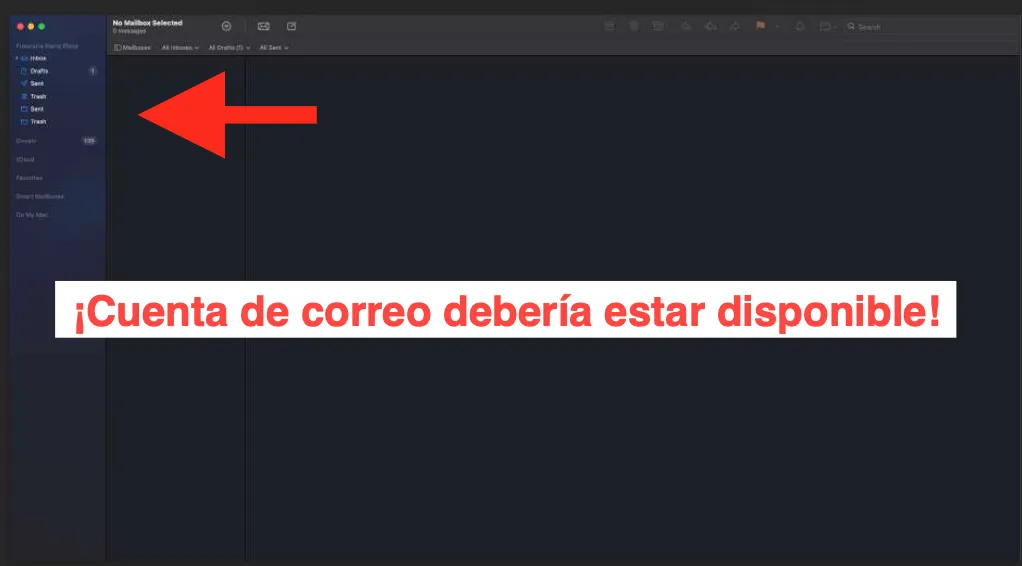
Envía un correo de prueba para confirmar que puedes enviar y recibir mensajes sin problemas. Si la contraseña es incorrecta, Mail te la pedirá nuevamente; actualízala y repite la prueba.
Tips rápidos si algo falla
- Asegúrate de estar conectado a Internet durante toda la instalación.
- Si el perfil no aparece en Profiles, vuelve a abrir el archivo mobileconfig.
- Revisa la fecha y hora del Mac; valores incorrectos pueden bloquear la conexión segura.
Listo. Con el perfil instalado, tu correo está listo para trabajar en la app Mail de macOS. Si necesitas eliminarlo, vuelve a la sección Profiles, selecciona el perfil y elige Remove….